---
title: '[自製QMK鍵盤-5] KiCAD鍵盤PCB繪製教學 (上)'
description: '到上一篇文章 為止我們已經完成了鍵盤的韌體部分,接下來要進行硬體的部分。本篇要介紹的是製作步驟 的第 5 步——繪製 PCB。 我將示範以 KiCad 7 進行機械式鍵盤的 PCB Layout,包含基本的 KiCad 使用教學。要畫 PCB 可能多少需要一些基本電學或基礎電路學知識,但是如果你真的沒學過的話也沒關係,仔細照著本文應該也不會出錯。'
canonical: 'https://blog.ziteh.dev/posts/diyqmkkeyboard-pcb-layout-sch'
created: 2023-04-27T14:17:00.000Z
tags: ['教學', 'DIY', '3C', 'QMK']
categories: ['自製QMK鍵盤']
author: 'ZiTe'
rights: 'CC BY-NC-SA'
---
到[上一篇文章](/posts/diyqmkkeyboard-build-flash-qmk)為止我們已經完成了鍵盤的韌體部分,接下來要進行硬體的部分。本篇要介紹的是[製作步驟](/posts/diyqmkkeyboard-0#製作步驟)的第 5 步——繪製 PCB。
我將示範以 KiCad 7 進行機械式鍵盤的 PCB Layout,包含基本的 KiCad 使用教學。要畫 PCB 可能多少需要一些基本電學或基礎電路學知識,但是如果你真的沒學過的話也沒關係,仔細照著本文應該也不會出錯。
另有影片教學可以供參考:
> 以下內容以 KiCad `v7.0.2` 作為示範。
## 鍵盤 PCB
一個鍵盤的 PCB 上基本會有這些部分:
- 鍵盤矩陣掃描電路
- 微控制器電路
- 電源供應電路
- USB
其中較複雜的是微控制器電路與 USB 的部分,微控制器週邊會有許多外圍電路(如去藕電容),且腳位小又密集,較難佈線;而 USB 訊號是差分訊號,佈線時需要注意符合差分對設計與阻抗控制(阻抗匹配)。
還好市面上有許多開發板(如 Pro Micro),這些開發板通常都已經把電源供應、微控制器與 USB 電路都做好了,所以我們可以只要設計鍵盤矩陣掃描電路即可。
## PCB 繪製流程
使用 KiCad 進行 PCB Layout 通常會遵循以下流程:
1. 建立專案
2. 編輯 Schematic 電路圖(原理圖)
- 擺放所需的零件,並接線
- 指定各零件的數值(如電阻阻值)
- 指定各零件的 Footprint
3. 編輯 PCB
- 將各零件擺放到實際的位置
- 佈線
- 繪製 PCB 外框邊緣
4. 進行 Design rule check(DRC)
5. 輸出生產所需的檔案(Gerber 檔)
> *Footprint* 指的是一個電子元件物理上的實際樣子,包含了 Pin 腳的數量、位置及大小等。例如同樣是機械鍵軸,有分 Cherry MX、Alps、Kailh Choc 等不同的樣式,或是電阻有 THT 分插板型或 SMD 表面黏貼型的,而 SMD 型又會根據尺寸分為 0805、0603、0402...等。
> 不同 Footprint 的 Pin 腳位置(焊孔或焊盤)及大小不同,用錯 Footprint 的話到時候零件可是沒辦法裝上去的。
## 自動生成鍵盤 PCB
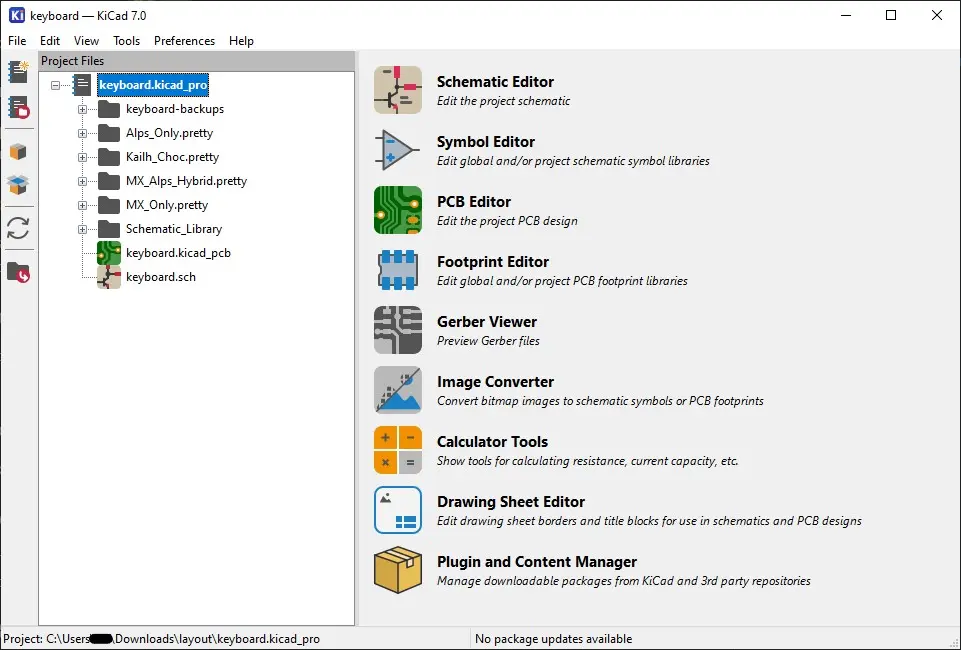
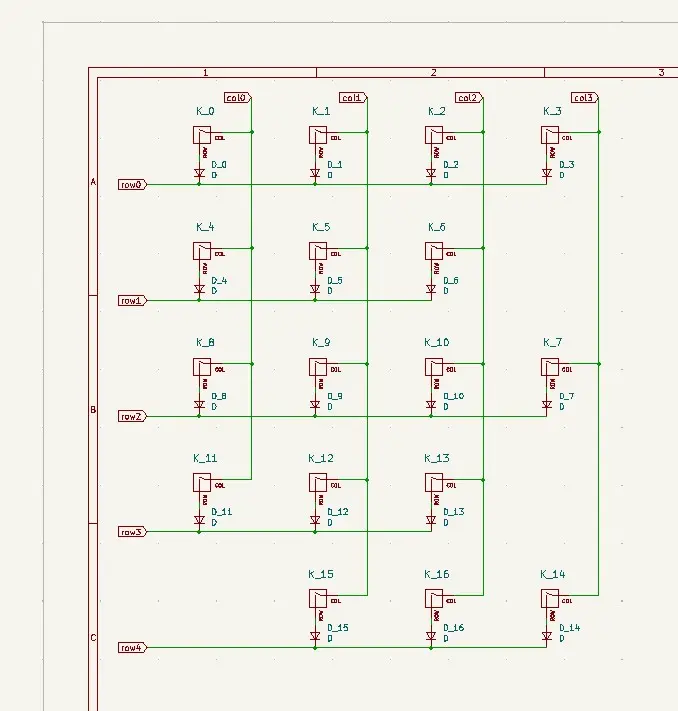
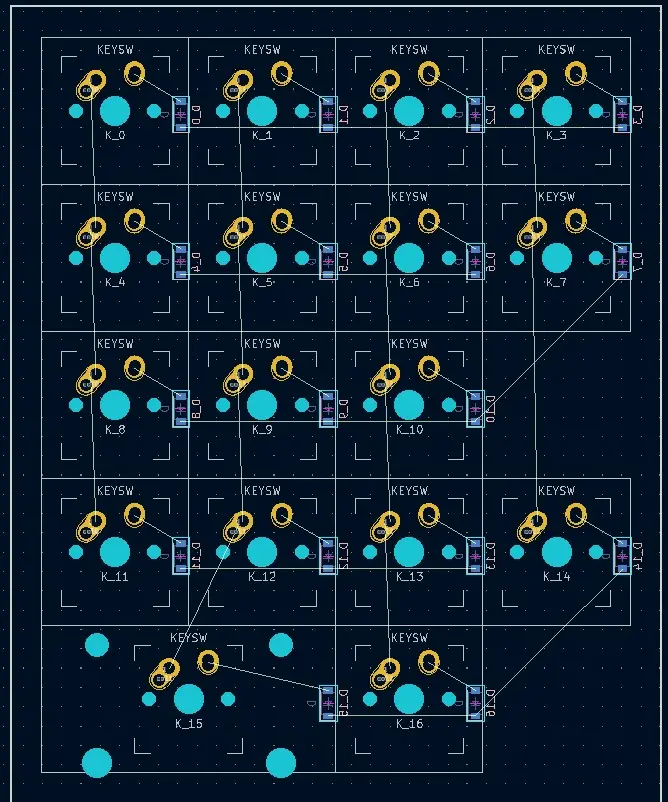
[Keyboard PCB Builder](https://kb.xyz.is/) 是一個自動工具,只要複製貼上 Keyboard Layout Editor 的 [raw data](/posts/diyqmkkeyboard-kle),就可以幫你生成基本的 KiCad 專案。
將下載的 `.zip` 檔解壓縮,使用 KiCad 開啓 `keyboard.pro` 即可開啓專案。自動生成的專案檔包含了已經畫好鍵盤矩陣的 Schematic、擺好位置的 PCB 設計及各種鍵軸的 Footprint 庫。微控制器與其它部分還是必須要自己手動繪製。
本文不使用其自動生成的專案,這裡僅做簡單的介紹。
## 安裝 KiCad
我喜歡用的 PCB Layout 工具是 [KiCad EDA](https://www.kicad.org/),這是一款開源且跨平臺的 PCB 繪製軟體,算是現今開源界最熱門、社群最龐大的一個。有很多開源的鍵盤或其它電路專案都使用 KiCad。在[此頁面](https://www.kicad.org/download/)下載 KiCad。
目前最新的版本是 `7.0.2`,但是 `7.x.x` 是最近才更新的,可能有些插件還沒更新並支援新版,如果有這種情況的話建議先使用 `6.0.8` 版。本文是以 `7.0.2` 做示範。
> 要用較舊版本的 KiCad `6.0.8` 可以到[這個頁面](https://downloads.kicad.org/kicad/windows/explore/stable)或 [GitHub](https://github.com/KiCad/kicad-source-mirror/releases/tag/6.0.8) 中,下載 `kicad-6.0.8-x86_64.exe`。
## KiCad 基礎教學
首先要學會 KiCad 的基本用法。
### 建立專案
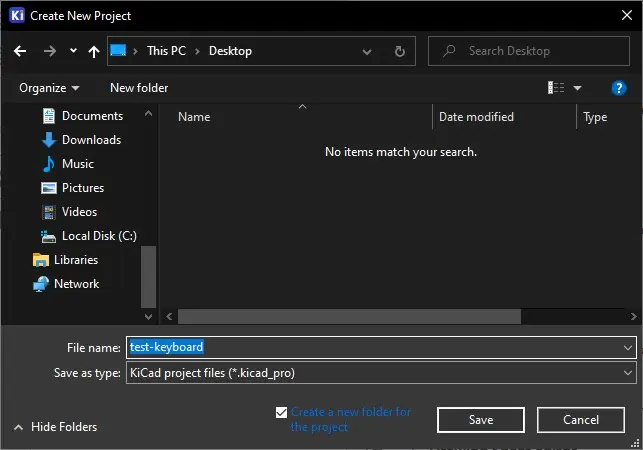
開啓安裝好的 KiCad。按下左上角的建立新專案按鈕。
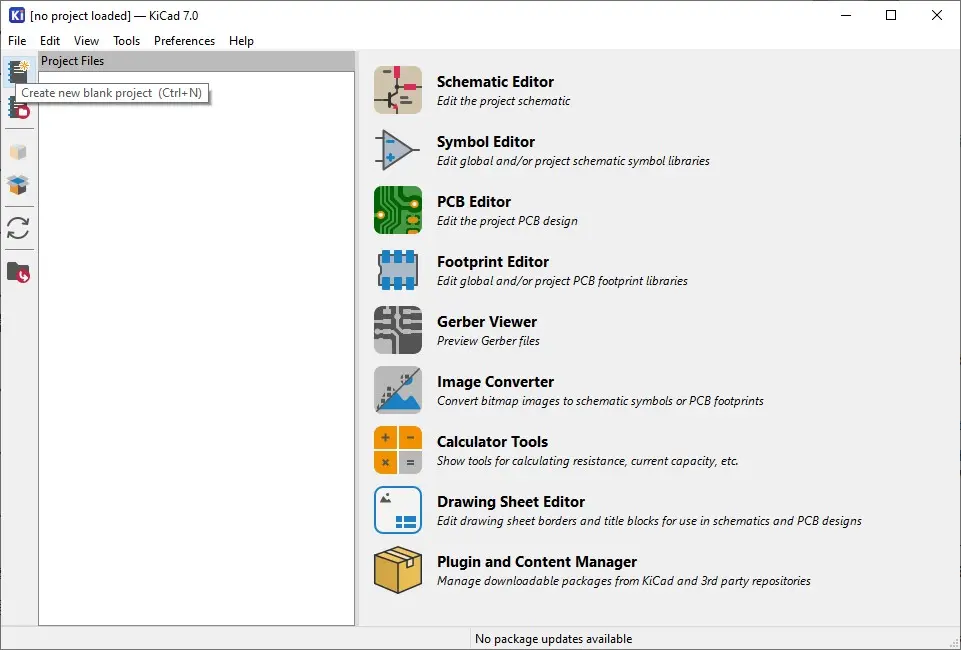
選擇要存放專案的位置,並輸入專案名稱。預設會自動新增與專案同名的資料夾(可以從右下取消自動新增資料夾)。
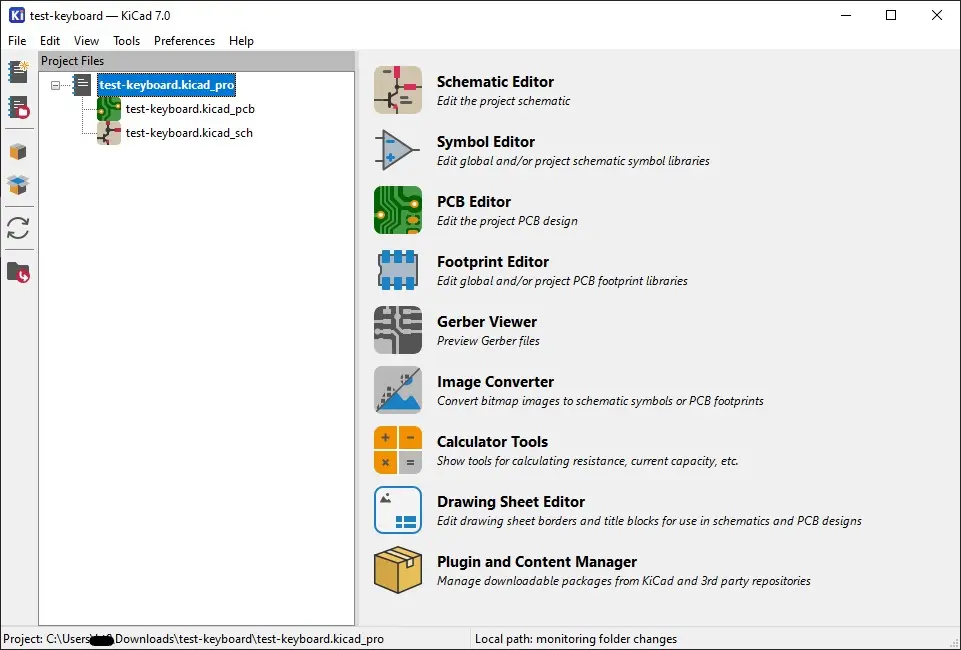
建立完專案後會出現 3 個檔案:
- `.kicad_pro`:專案檔
- `.kicad_sch`:Schematic 電路圖
- `.kicad_pcb`:PCB 設計檔
### 安裝 Footprint 庫
KiCad 內建的 Footprint 庫沒有機械鍵軸的 Footprint,因此我們要加入第三方的 Footprint 庫(或自己畫)。
GitHub 上有許多人畫好的機械軸 Footprint 庫,你可以選幾個喜歡的來用
- [ebastler/marbastlib](https://github.com/ebastler/marbastlib)
- [daprice/keyswitches.pretty](https://github.com/daprice/keyswitches.pretty)
- [ai03-2725/MX\_Alps\_Hybrid](https://github.com/ai03-2725/MX_Alps_Hybrid)
- [perigoso/keyswitch-kicad-library](https://github.com/perigoso/keyswitch-kicad-library)
- [keebio/Keebio-Parts.pretty](https://github.com/keebio/Keebio-Parts.pretty)
- [egladman/keebs.pretty](https://github.com/egladman/keebs.pretty)
- [ziteh/key-switches.pretty](https://github.com/ziteh/key-switches.pretty)(我畫的鍵軸庫,我自己做的鍵盤都是用這個)
有些 Footprint 庫支援 KiCad 的插件管理器 Plugin and Content Manager(PCM),有些則是要手動下載並指定路徑。
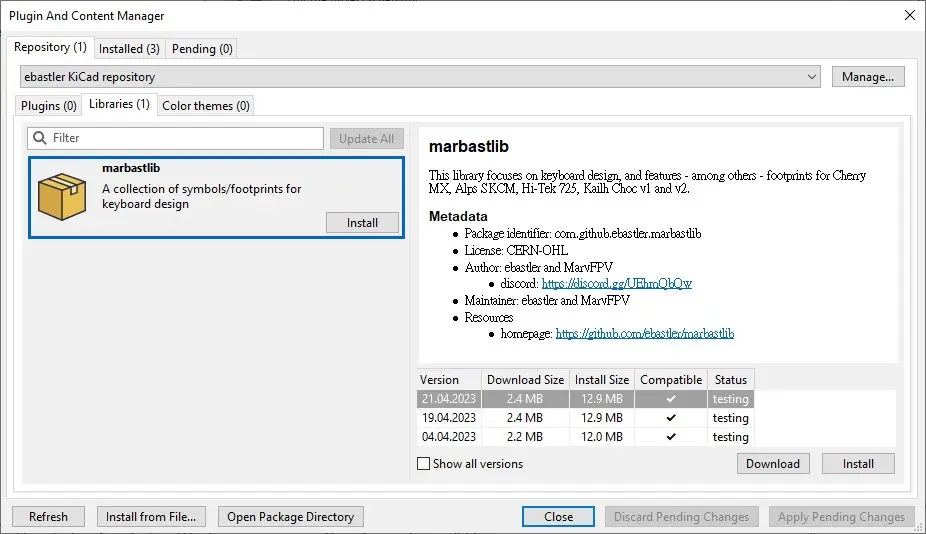
[ebastler/marbastlib](https://github.com/ebastler/marbastlib) 就支援 PCM 安裝。只要在 KiCad 主頁面(專案頁面)打開 PCM 頁面並按下「Manage」按鈕,在新跳出的「Manage Repositories」頁面中新增其網址 `https://raw.githubusercontent.com/ebastler/ebastler-KiCAD-repository/main/repository.json`,隨後就可以在 PCM 頁面上面的下拉式選單中選擇「ebastler KiCad repository」,並選擇「Libraries」標籤頁安裝「marbastlib」。點擊「Install」按鈕後要記得按「Apply Pending Changes」才會真正進行安裝。
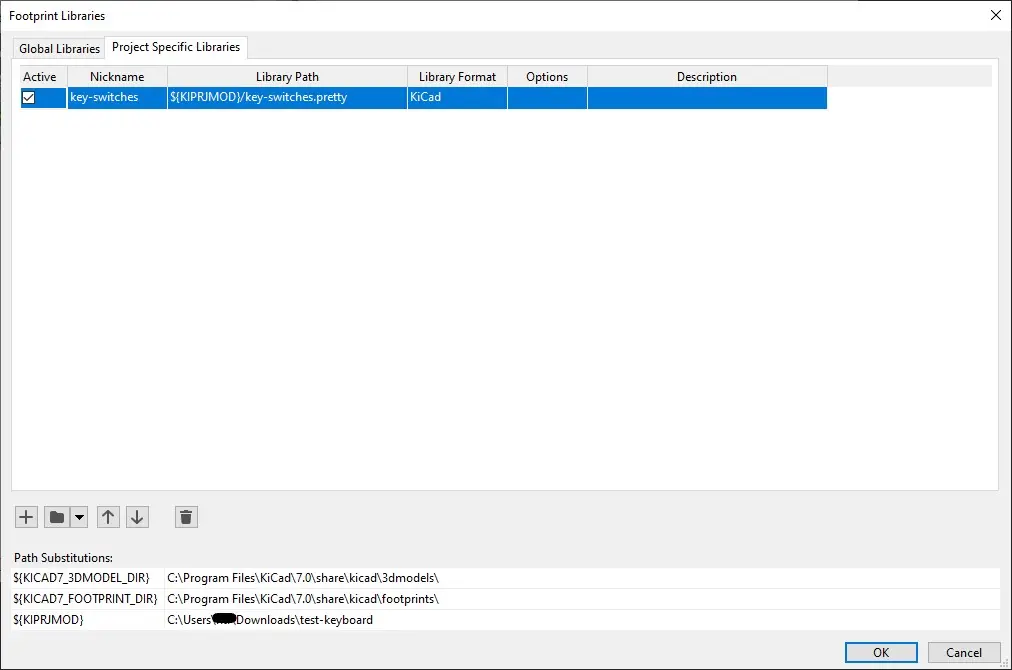
而我自己畫的 [ziteh/key-switches.pretty](https://github.com/ziteh/key-switches.pretty) 必須要手動下載並自己新增。透過 KiCad 主頁面(專案頁面)上方工具列的「Preferences > Manager Footprint Libraries」開啓 Footprint 庫管理頁面,標籤頁可以選擇全域的「Global Libraries」或專屬於專案的「Project Specific Libraries」,透過左下的資料夾圖樣按鈕選擇下載下來的 Footprint 庫資料夾位置即可。
對於手動增加的 Footprint 庫,如果想要以專案專屬的方式安裝(Project Specific Libraries),可以將其資料夾放到專案資料夾中,再到管理頁面新增,它應該會自動套用變數路徑,如:`${KIPRJMOD}/my-footprint.pertty`。如果你預計使用 Git,也可以用 Git submodule 管理這些 Footprint 庫。
### 編輯 Schematic
> Schematic 常見翻譯為原理圖,雖然我自己不是很習慣這個名稱。
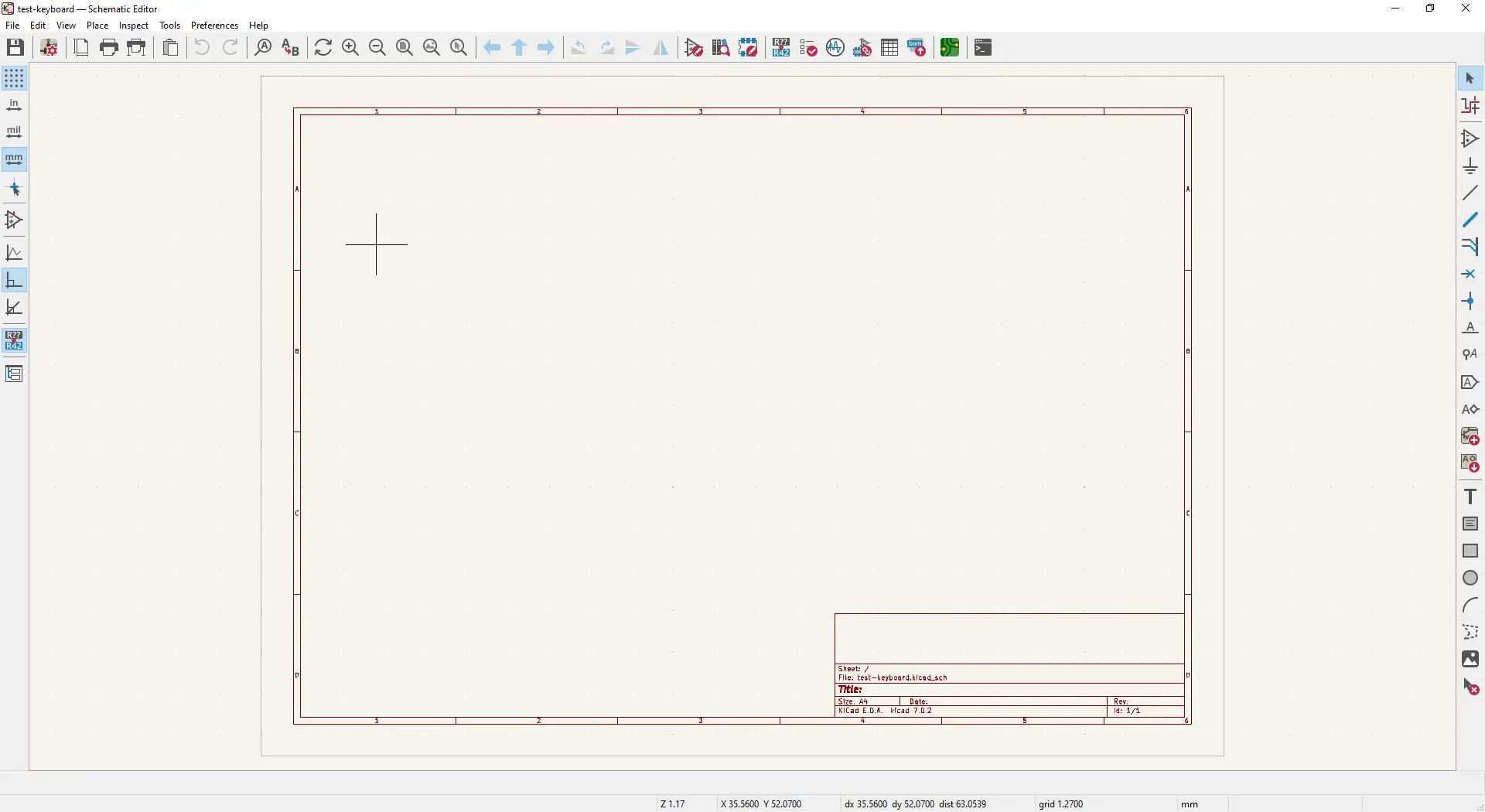
在專案頁面中雙擊 `.kicad_sch` 以打開 Schematic。現在是全空的狀態。
#### 加入元件符號
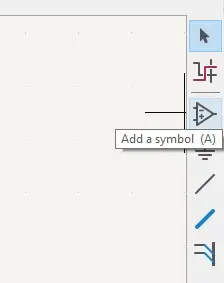
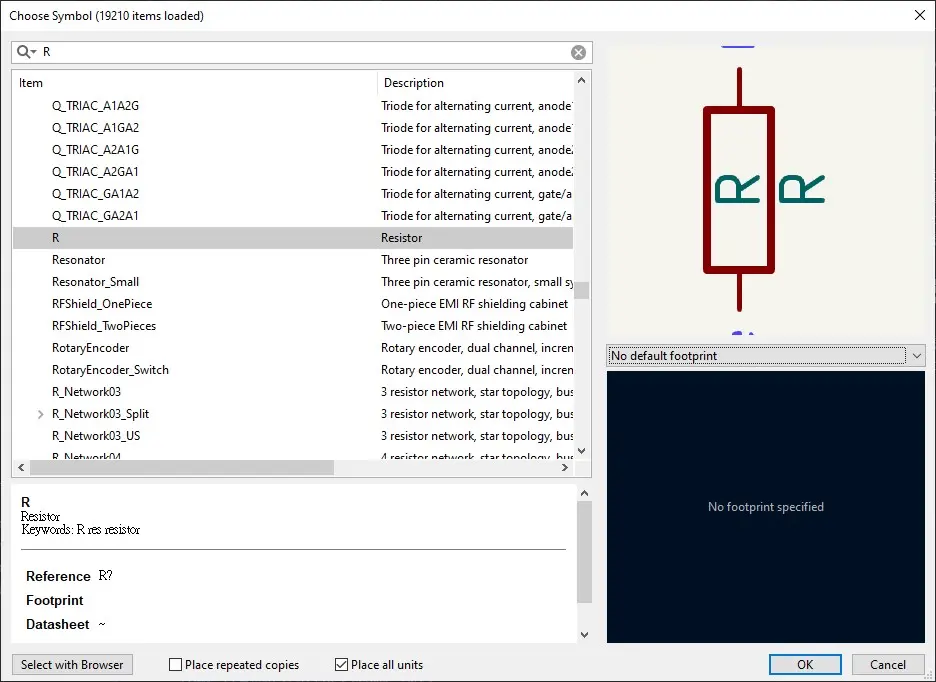
在右排工具列偏上處有一個「Add a symbol」按鈕(或快捷鍵 `A`),按下後會出現元件符號(symbol)選擇視窗。在上方的搜尋欄鍵入「R」,並在中間的清單中找到電阻的符號(應該位於 Deveice 底下),然後將其擺放到畫面上。按一下 `ESC` 退出擺放符號,返回選取模式。
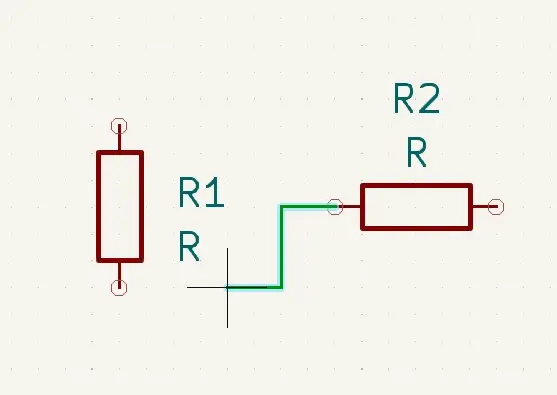
選擇元件符號可以按 `R` 旋轉。雙擊則可以進入其屬性設定頁面。
將滑鼠遊標移動到符號的接腳端點上會出現接線的提示,按一下後就會開始接線,過程中單擊會在該處清楚轉角,接線到另一個接腳端點、線會自動結束接線,在空白處雙擊會強制結束。若要手動新增走線,可以在右排工具列選擇,或使用快捷鍵 `W`。
在右側工具列加入元件符號的按鈕下面還有一個「Add a power symbol」的按鈕(快捷鍵 `P`),使用它可以加入電源符號。
#### 子頁面
若電路較複雜,一頁不夠畫的話,可以使用階層式頁面(Hierarchical sheet)。
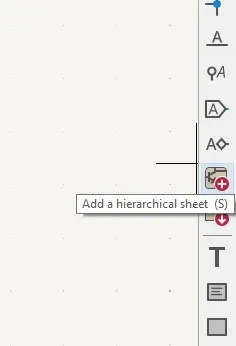
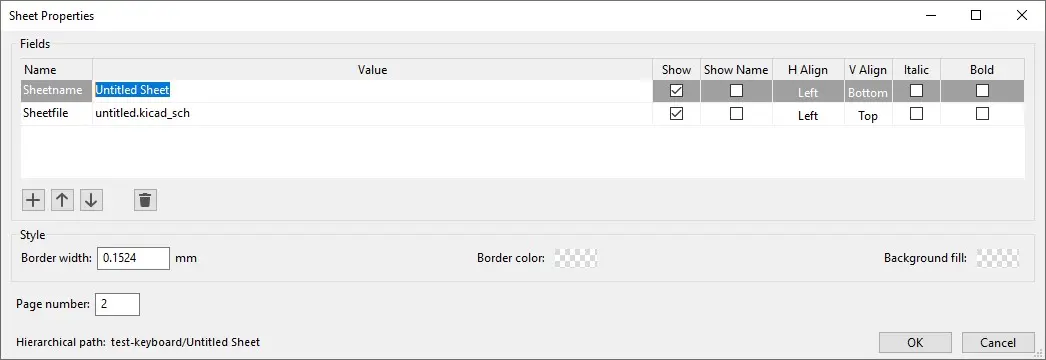
在右排工具列中央處有一個「Add a hierarchical sheet」按鈕(或快捷鍵 `S`),按下後可以在頁面上繪製一個方塊以代表子頁面,隨後可以設定其名稱。雙擊此方塊即可進入子頁面。你可以按快捷鍵 `Ctrl`+`H` 開啓階層式頁面導覽,以方便在各個頁面間切換。
#### 標籤
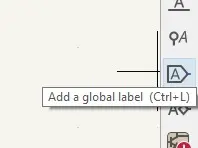
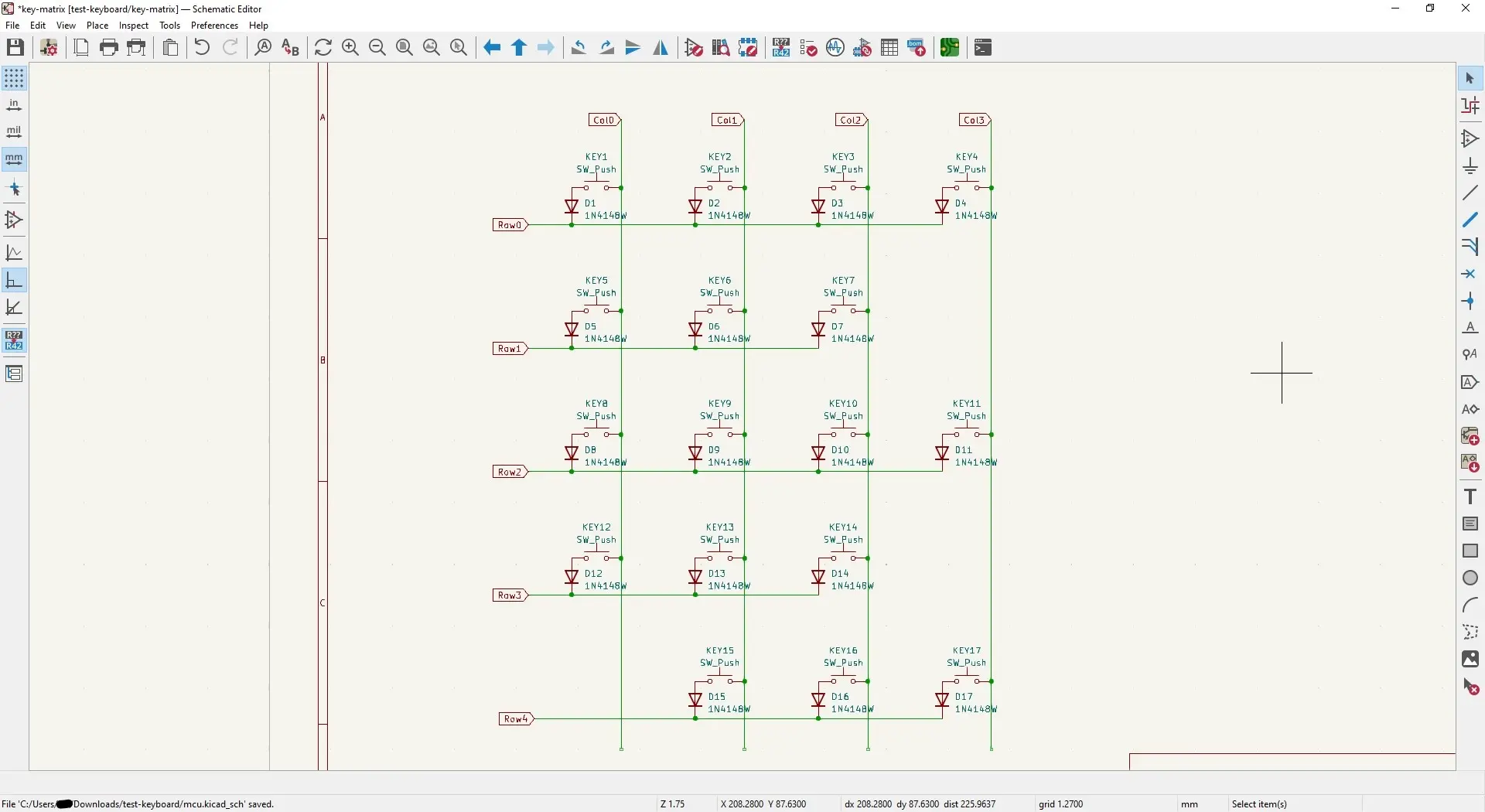
在右排工具列中央處選擇「Add a global label」(或快捷鍵 `Ctrl`+`L`)可以新增全域標籤。這個全域標籤可以跨頁面連接走線,只要是名稱相同的標籤就會視為連接在一起。善於全域標籤可以讓你的 Schematic 不會充滿一堆凌亂的走線。
除了全域標籤,還有一種網路標籤(Net label),透過右側工具列的「Add a net label」或快捷鍵 `L` 來新增網路標籤。網路標籤和全域標籤的功能一樣,相同名稱的標籤會連接在一起,只是網路標籤的作用域是局部的,僅在目前的單一頁面中有效,要跨頁面連接的話要用全域標籤,或使用階層式標籤(hierarchical label)。
#### Footprint
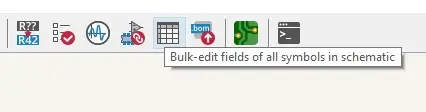
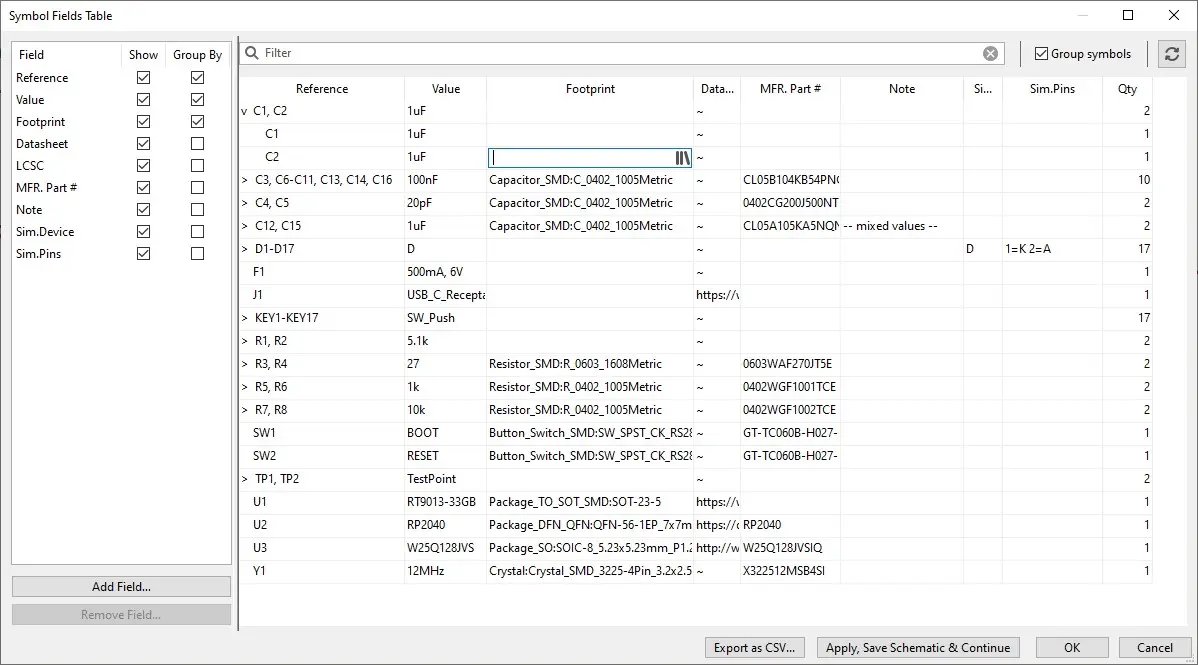
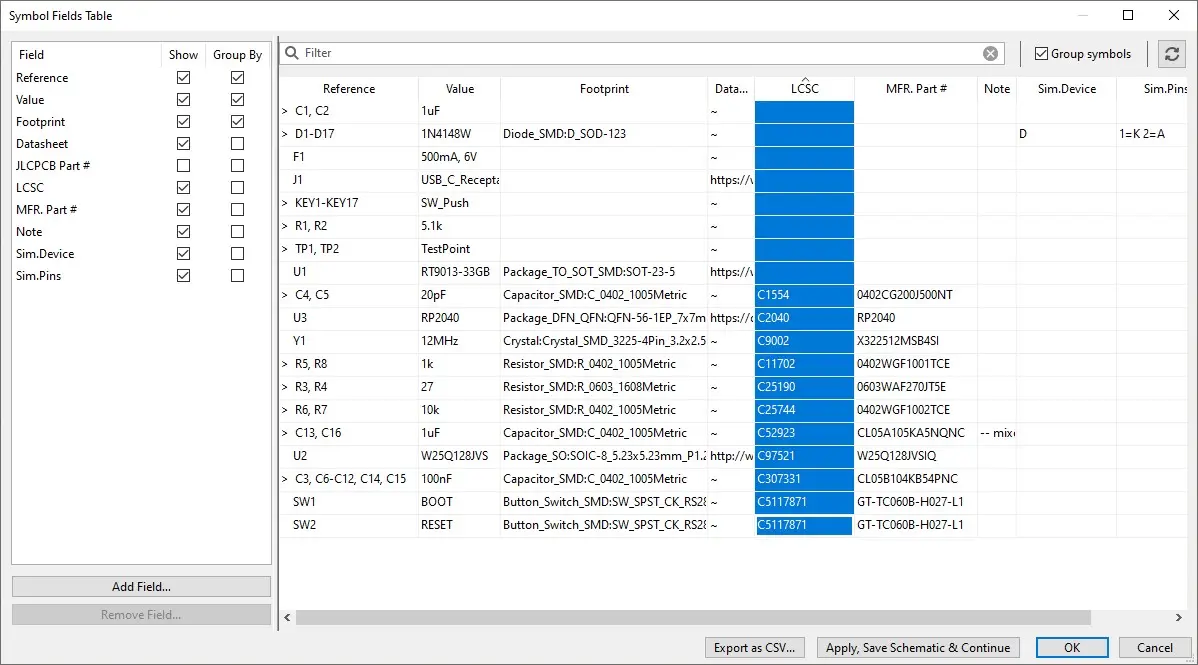
指定各個元件的 Footprint。元件的 Footprint 可以透過雙擊該元件開啓屬性設定頁面來調整,也可以按上方工具列的「Bulk-edit fields of all symbols in schematic」按鈕開啓「Symbol Fields Table」頁面來修改。
點擊元件「Footprint」欄位右側的「三本書符號」以開啓 Footprint 庫瀏覽頁面。
Footprint 瀏覽頁面左側有兩個清單,在最左側的清單找種類,例如表面黏貼型的電容是「Capacitor\_SMD」,點選後在右側的清單選擇要的 Footprint,例如常用的 0402 電容是「C\_0402\_1005Metric」。
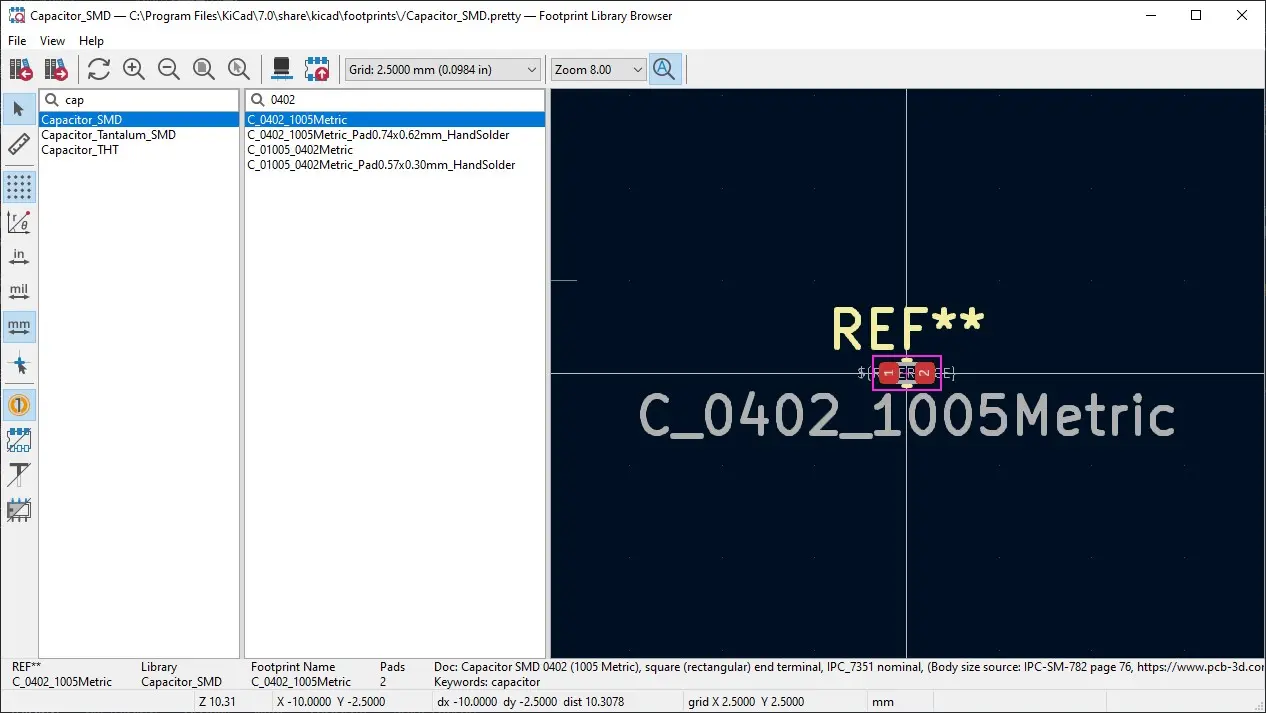
至於要怎麼選擇 Footprint?這個牽涉到許多因素,首先是該零件要有,例如 RT9013-33GB 的封裝就是 SOT-23-5,那當然是選用「Package\_TO\_SOT\_SMD:SOT-23-5」。但是像電容或電阻選擇就很多了,這時可以考慮焊接方式,要手工焊接的話,除非你手很穩(或有其它工具)可以焊 0201 尺寸的元件,不然通常會選 0805、0603 或 0402 的,同時你也可以考慮購買容易度;如果你打算使用 PCBA 的話,那可以考慮工廠那邊的報價。當然,封裝也和元件的功率和耐壓等電氣規格有關,但鍵盤的電路比較不需要擔心這點。
> 一般說的 0603、0402 或 0201 封裝是英制尺寸,0603 就代表其尺寸長寬為 0.06 *0.03 inch。但是還有公制(Metric)表示法,公制 0603 代表的是長寬 0.6* 0.3 mm。而英制 0402 等於公制 1005;英制 0201 等於公制 0603,所以一定不要搞混了。
> KiCad 中的「C\_0402\_1005Metric」前面的「0402」是指英制尺寸,後面的「1005Metric」是指公制尺寸。所以這個 Footprint 就是我們一般習慣稱呼的 0402 封裝。
#### 更新元件代號
這裡的元件代號是指「Reference designator」,即 `U1`、`R1`、`R10` 或 `C6` 這種,這些代號是方便人員在焊接時知道這是什麼零件,其名稱其實沒有很強制的規定。這一步通常最後再做。
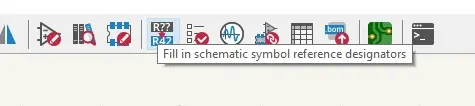
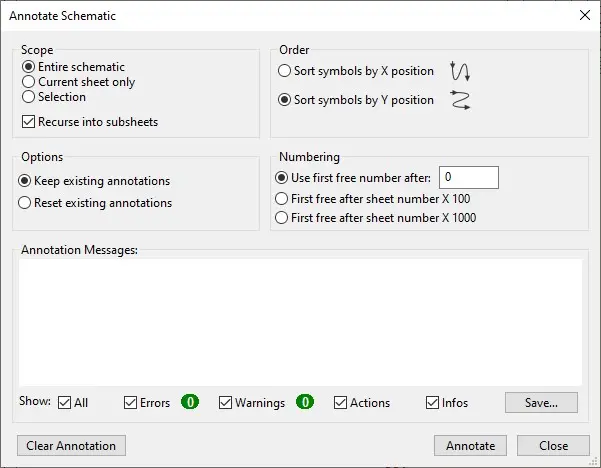
在上方工具列的「Fill in schematic symbol reference designators」按鈕,開啓「Annotate Schematic」頁面。你可以先用左下角的「Clear Annotation」清除目前的代號,再用右下角的「Annotate」自動更新代號。
#### 零件型號
如果你要使用 JLCPCB 的 PCBA(PCB 組裝。除了生產 PCB 外,一併把零件焊接完成)服務的話,可以在「Symbol Fields Table」(上方工具列的「Bulk-edit fields of all symbols in schematic」按鈕)中新增欄位「LCSC」,並在內填入 JLCPCB 的零件編號,例如 RP2040 是 C2040、W25Q128JVS 是 C97521。
#### 頁面資訊
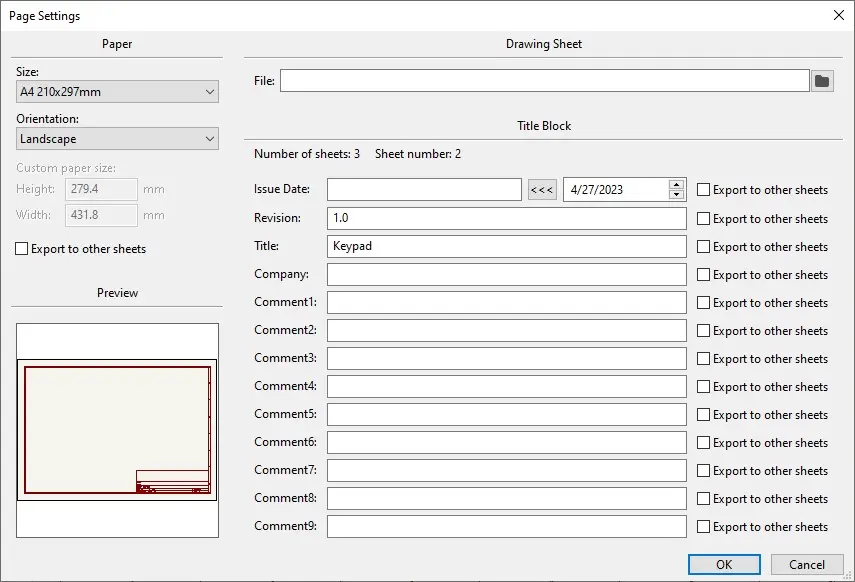
Schematic 頁面右下角有一些資訊可以填寫。
要修改這些資訊的話,可以到上方工具列「File > Page Settings」中設定。
## 開始繪製鍵盤
開始正式繪製鍵盤的 Schematic。首先要完成各個部分的元件接線。
### 使用開發板
如果你覺得要自己畫[微控制器](/posts/diyqmkkeyboard-pcb-layout-sch#繪製微控制器電路)、[電源](/posts/diyqmkkeyboard-pcb-layout-sch#繪製電源電路)和 [USB](/posts/diyqmkkeyboard-pcb-layout-sch#繪製-usb) 的電路太麻煩的話,你可以使用現成的開發板,使用排針或排插連接開發板,這樣就只需要畫[鍵矩陣掃描電路](/posts/diyqmkkeyboard-pcb-layout-sch#繪製矩陣掃描電路)。以下以 Pro Micro 為例。
加入兩個「Conn\_01x12」元件來代表排針/插,雙擊它進入屬性頁面,將它的「Footprint」改成「Connector\_PinHeader\_2.54mm: PinHeader\_1x12\_P2.54mm\_Vertical」。
加入電源符號與標籤,並根據 Pro Micro 的腳位接到正確的位置。
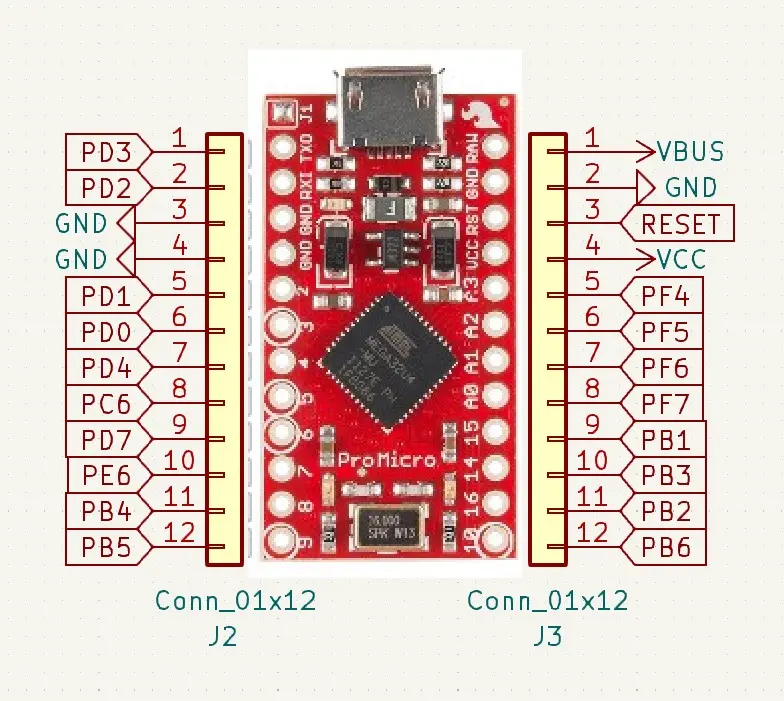
> 上圖的接腳標籤名是根據 ATmega32U4 原本的腳位名,不是板上標記的 Arduino 腳位名。
### 繪製矩陣掃描電路
鍵盤矩陣掃描電路是由數個開關(鍵軸)及二極體組成的。
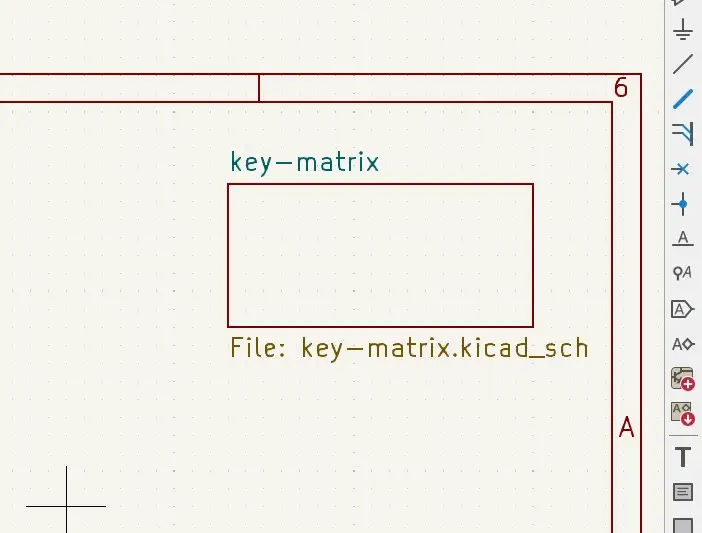
為了保持整潔,我喜歡將其放在一個獨立的子頁面中。先新增一個階層式子頁面,並命名為「key-matrix」(Sheetname 與 Sheetfile 的名稱都要改)。雙擊方塊進入子頁面。
加入開關與二極體的元件符號「SW\_Push」和「1N4148W」。當然二極體的型號很多,不一定要用 1N4148,但這是最常見的選擇(其後綴 *W* 代表 SOD-123 封裝)。
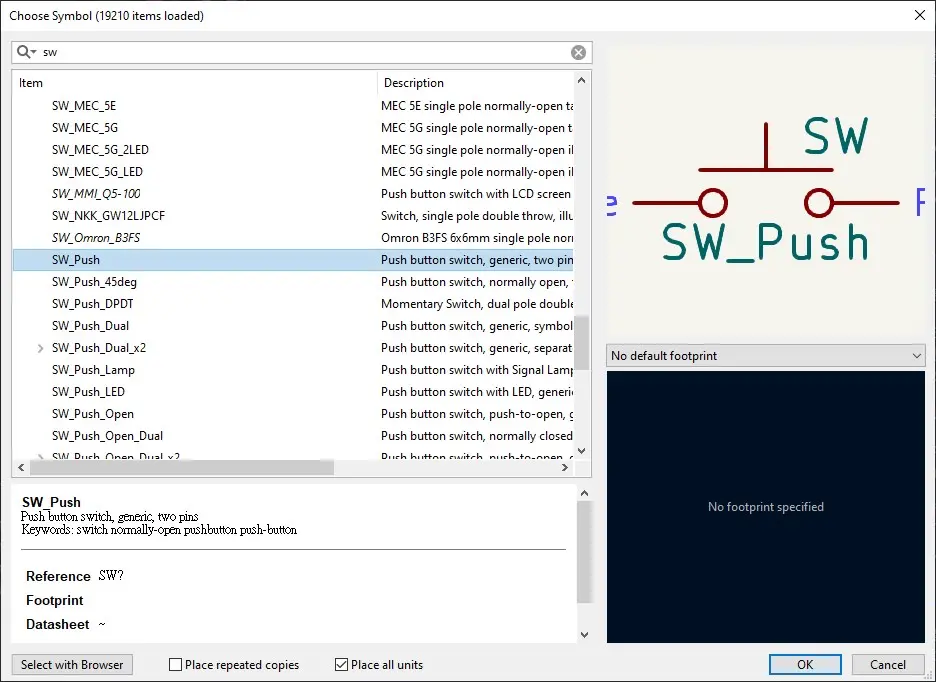
個人會喜歡將此處代表鍵軸的元件代號改成「KEY」,雙擊開關的符號,將 Reference 的開頭由「SW」改成「KEY」。這一步有助於後續的自動擺放工具。
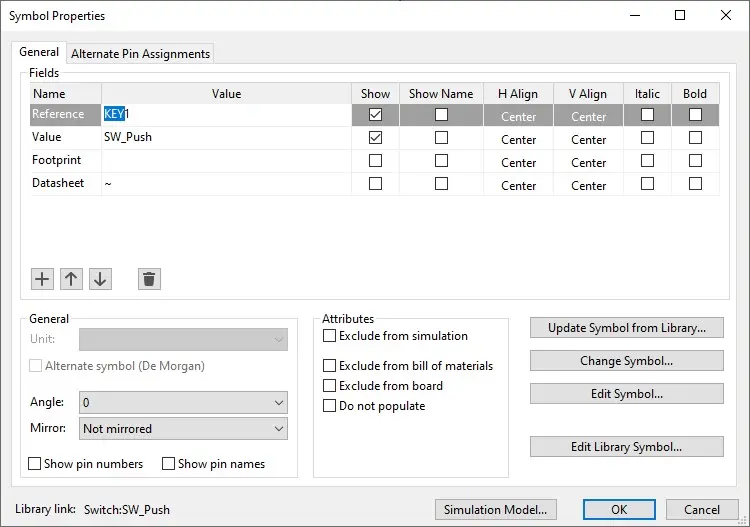
另外,也可以在這一步選擇鍵軸的 Footprint。滑鼠移到「Footprint」的「Value」欄位右側,會出現三本書的圖案,點擊後可以[修改 Footprint](/posts/diyqmkkeyboard-pcb-layout-sch#footprint)。
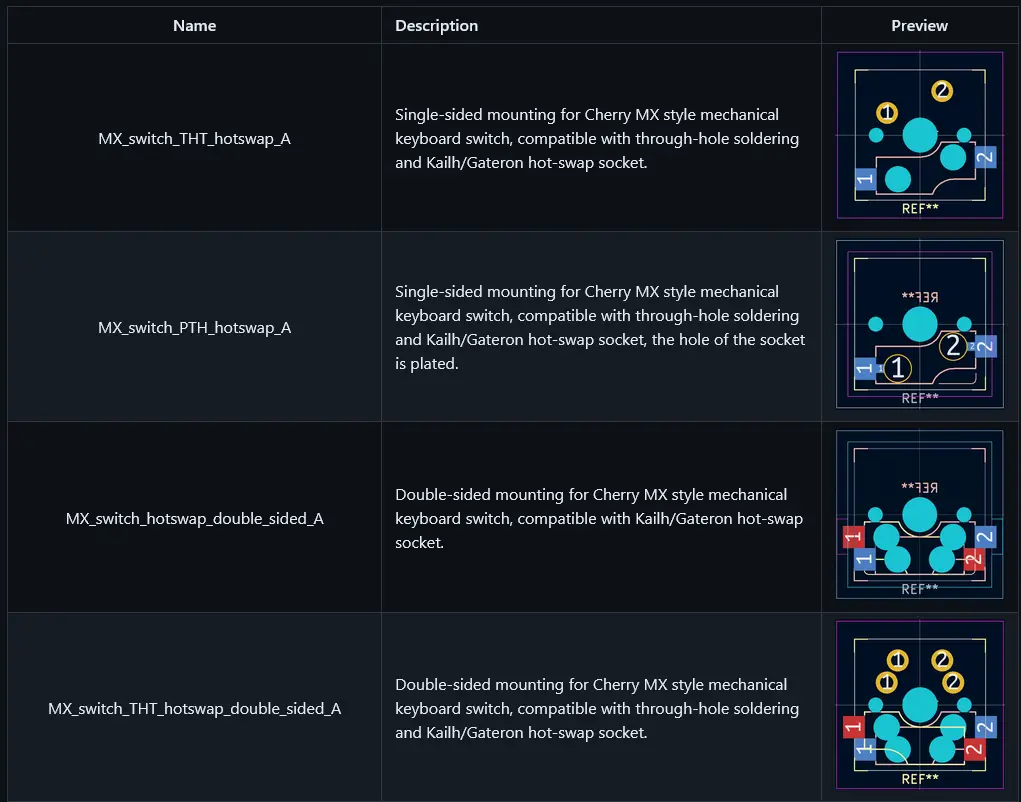
鍵軸的 Footprint 決定了最後這把鍵盤**可以使用什麼樣的機械軸**,Cherry MX、Alps、Kailh Choc 等各種機械軸的 Footprint 都不同,要選擇正確的 Footprint 才行。而如果要鍵盤可以熱插拔的話,也就必須選用有支援熱插拔座的 Footprint(不同軸體的熱插拔座也不同)。當然也有些 Footprint 同時整合並兼容了多種不同的軸體。請自行確認你所[安裝的鍵軸 Footprint 庫](/posts/diyqmkkeyboard-pcb-layout-sch#安裝-footprint-庫)有哪些種類可以用。
以[我自己的 Footprint 庫](https://github.com/ziteh/key-switches.pretty)為例:`MX_switch_THT_hotswap_A` 是同時兼容 Cherry MX 軸體熱插拔與直接焊接的 Footprint;而 `MX_switch_PTH_hotswap_A` 只有 Cherry MX 熱插拔座的焊盤,沒有直接焊接的 PTH 焊盤;`MX_switch_hotswap_double_sided_A` 是雙面都有 Cherry MX 軸的熱插拔焊盤;`Kailh_Choc_PG1350_THT_A` 則是 Kailh Choc 矮軸直接焊接用的 Footprint。
先將開關與二極體這樣擺放,一端相連接(注意方向,二極體有方向性),再根據你的鍵盤按鍵數量複製它們。然後將其接成鍵矩陣的樣子。
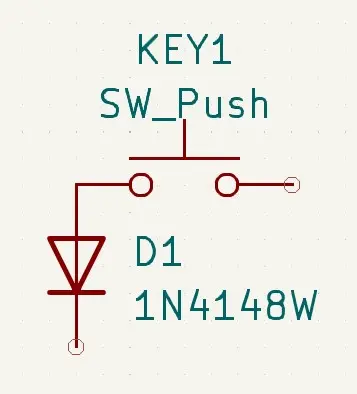
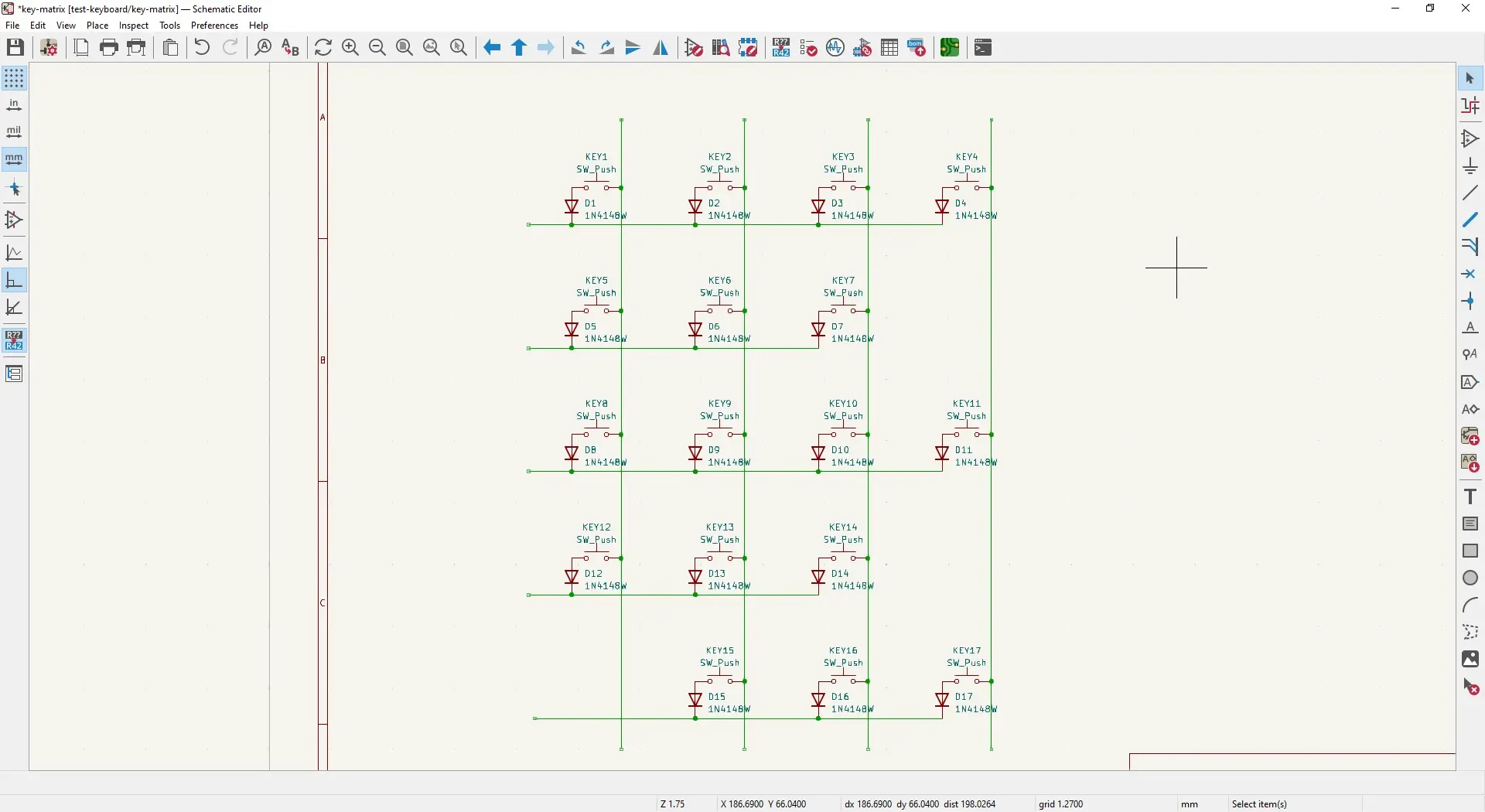
> 請注意走線的交叉處,若交叉點上有一個圓點,則代表交叉的兩條線有連接;無圓點的話就代表這兩線沒有實際連接,是跨越。要手動使交叉點連接的話可以用快捷鍵 `J`。
為鍵矩陣電路的各個 Row 和 Column 新增各自的全域標籤。
### 繪製電源電路
電源電路主要是提供穩定的電源給微控制器。現在的微控制通常使用 3.3V 或 5.0V 的電壓,而 USB 的電源電壓是 5.0V,若需要將 USB 的 5.0V 變成 3.3V 的話,就需要降壓電路。降壓電路通常有分 DC-DC(Buck converter)和 LDO(Low-dropout regulator)兩種,一般來說 DC-DC 的功率較大、效率較高,但週邊電路較複雜,因為鍵盤其實不太耗電,所以比較沒必要使用 DC-DC 電路,大家通常都會選擇用 LDO。
LDO 的型號有非常多種,其規格可能都不太一樣,且還有分可調輸出或固定輸出型。若是需要 固定輸出 3.3V 的話,我常使用的 LDO 型號為:
- [RT9013-33GB](https://www.digikey.tw/zh/products/detail/richtek-usa-inc/RT9013-33GB/2546347):500mA,SOT-23-5(個人最常用)
- [XC6220B331MR-G](https://www.digikey.tw/zh/products/detail/torex-semiconductor-ltd/XC6220B331MR-G/2138177?s=N4IgTCBcDaIBoGEBsYwAYBCBmLBGAsgEoC0A4iALoC%2BQA):1A,SOT-23-5
- [AMS1117-3.3](https://www.digikey.tw/zh/products/detail/umw/AMS1117-3-3/17635254):1A,SOT-223
我自己最常用的是 RET9013-33GB,但是 KiCad 原始的元件庫內沒有它,這時你可以選擇找第三方元件庫或自己畫([參考教學](https://www.studiopieters.nl/kicad-create-a-new-symbol/)),但最簡單的方式是找可替代的元件。XC6220B331MR 的接腳與 RT9013-33GB 相同,所以我們用它來代替 RT9013-33GB。
在主頁面加入 XC6220B331MR,雙擊它進入屬性頁面,將「Value」的值改成「RT9013-33GB」。
加入兩個無極性電容「C」,雙擊它們開啓屬性頁面,將「Value」改成「1uF」,並將其分別接到 RT9013-33GB 的「VIN」與「VOUT」腳。RT9013-33GB 的「CE(或 EN)」腳直接接到「VIN」。
增加「GND」、「+5V」與「+3V3」這三種電源符號。「+5V」接「VIN」、「+3V3」接「VOUT」、「GND」接兩個電容的另一腳與 RT9013-33GB 的「GND」。
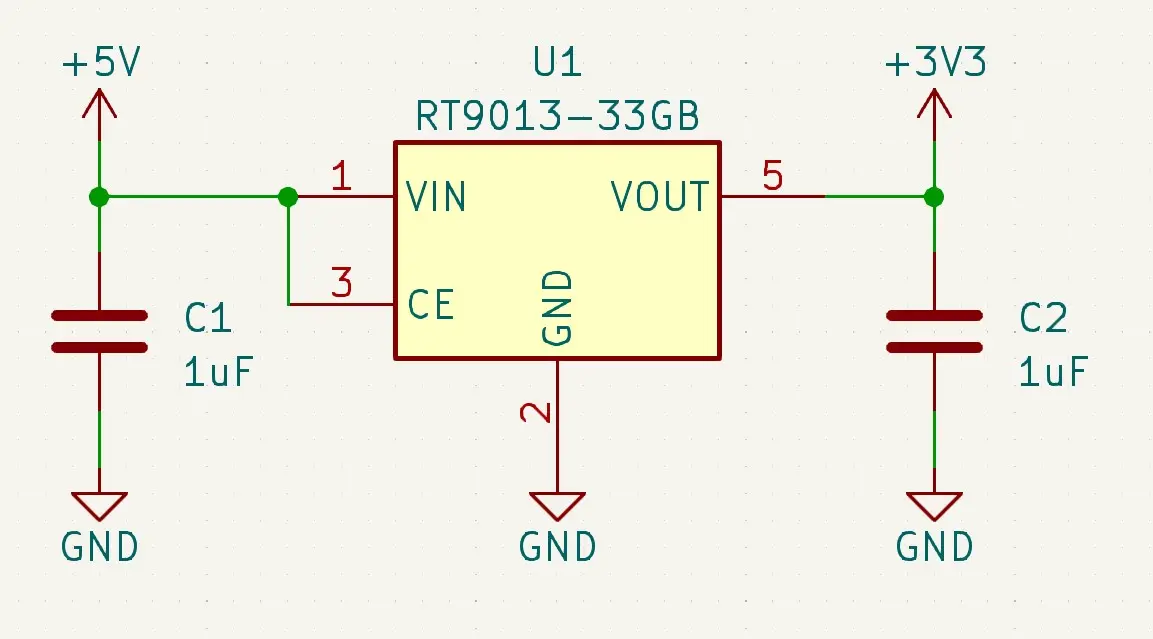
這樣就完成電源電路了。每種電源 IC 所需的外圍電路不同,若要使用其它型號的 IC,請記得去查看它的 Datasheet,一般都會提供參考應用電路。
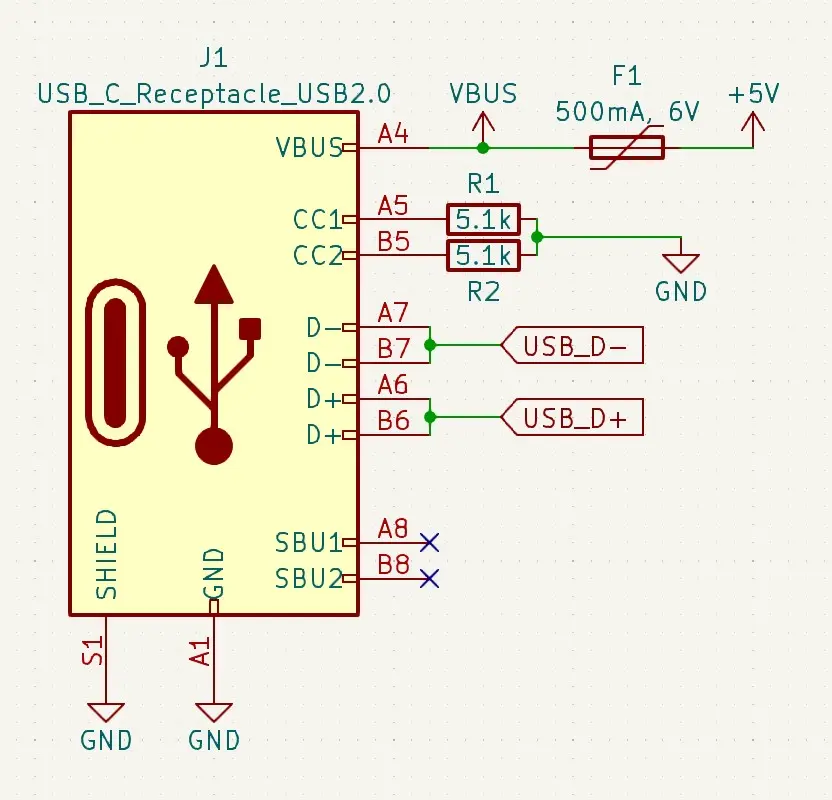
### 繪製 USB
加入元件「USB\_C\_Receptacle\_USB2.0」,這是 USB Type-C(僅 USB 2.0)的符號。
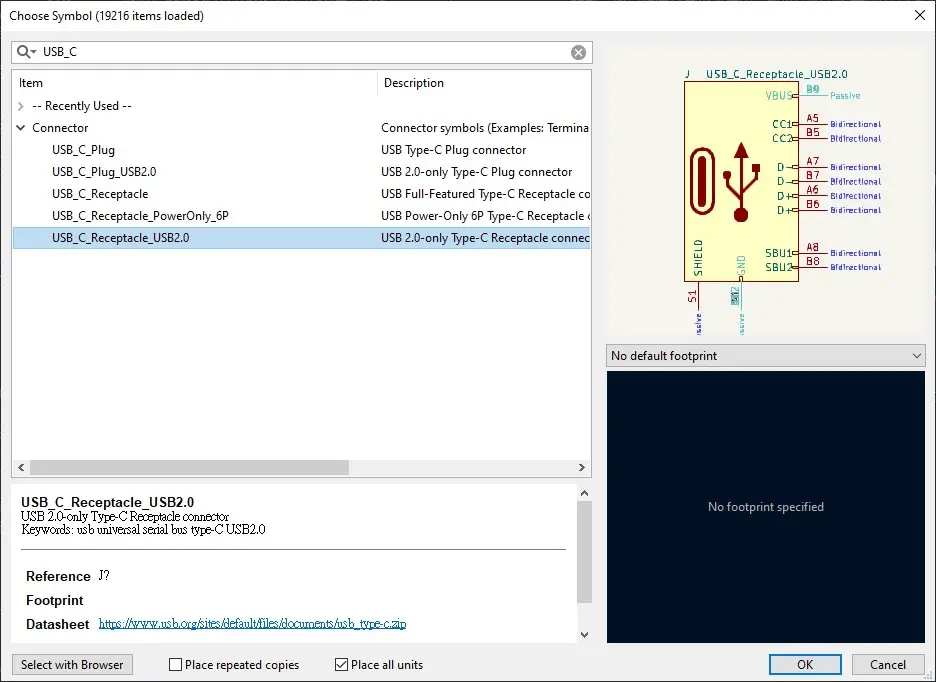
USB Type-C 需要加入 CC 電阻。加入兩個電阻「R」,在屬性頁面將「Value」改成「5.1k」,並分別接到「CC1」與「CC2」腳,另一端接地(GND)。
「VBUS」是 USB 的電源腳,USB 標準電源是 5.0V,可以直接接給 LDO 用,但一般安全起見會加個自恢復保險絲。加入元件符號「Polyfuse」,並將其「Value」改成「500mA, 6V」。將其一端接「VBUS」一端接「+5V」。
USB 差分訊號「D+」與「D-」各 2 腳,將相同的接在一起,然後加入全域標籤「USB\_D+」與「USB\_D-」。
「GND」和「SHIELD」接地。在一些情況下,「SHIELD」和地之間可能會接一些濾波電路,但是對鍵盤來說直接接地就可以了。
「SBU1」和「SBU2」這裡用不到,可以為其加上無連接的旗標(右側工具列的「Add a no-connection flag」或快捷鍵 `Q`)。
> 如果可以的話,可以為 USB 加入 ESD 靜電保護的元件。
### 繪製微控制器電路
微控制器電路是最複雜的部分,且每種微控制器都不同。想要知道一個微控制需要哪些週邊元件的話,最好的方式就算找現成的電路參考,ATmega32U4 可以參考 [Pro Micro 的電路](https://cdn.sparkfun.com/datasheets/Dev/Arduino/Boards/Pro_Micro_v13b.pdf);RP2040 可以參考官方的[範例電路](https://www.raspberrypi.com/documentation/microcontrollers/rp2040.html#design-files)。為了方便起見,我也為微控制器電路新增一個名為「mcu」的子頁面。
我這裡以較複雜的 RP2040 為例。RP2040 所需的外圍元件有:
- 石英振盪器。可以使用元件「Crystal\_GND24」,將數值改成「12MHz」。
- 外接 QSPI Flash。這裡使用 16MB 的 「W25Q128JVS」。Flash 也有自己的週邊電路元件。
- USB 終端串聯電阻,阻值 27Ω。
- 8 顆接到 3.3V 的去藕電容,其中一顆是「1uF」,其它是「100nF」。
- 3 顆接到 1.1V 的去藕電容,其中一顆是「1uF」,其它是「100nF」。
- 兩個開關,RESET 開關有上拉電阻。
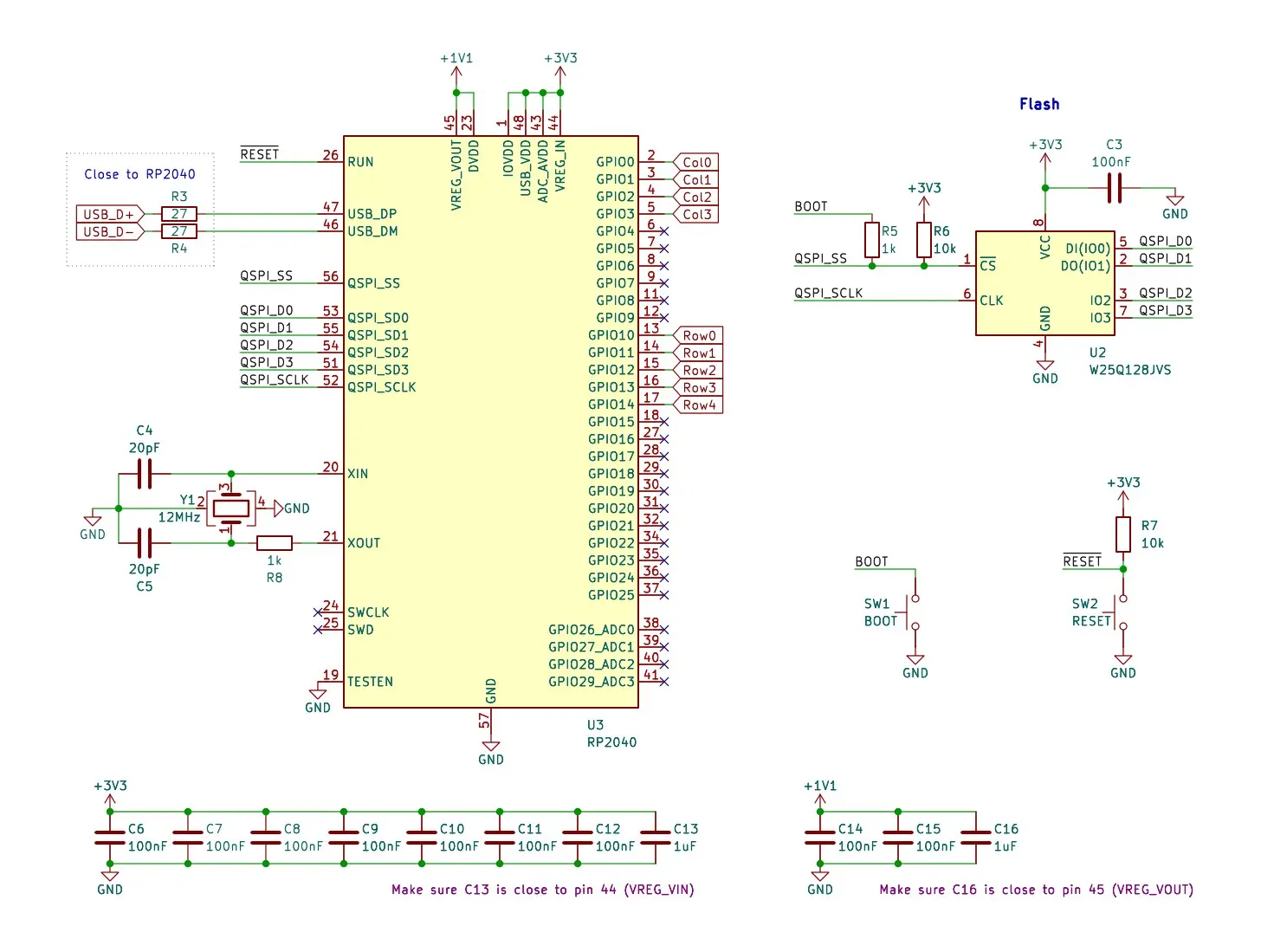
這裡我使用網路標籤(Net label)來完成週邊電路的接線。
另外使用全域標籤將鍵矩陣接上正確的 GPIO 腳,這裡要與 QMK 韌體內的腳位設定一致。微控制器上其它沒用到的接腳可以加上無連接旗標(右側工具列的「Add a no-connection flag」或快捷鍵 `Q`)。
### 其它元件
鍵盤會需要螺絲孔,這個也要加入 Schematic 中。在元件符號庫中找到「MountingHole」或「MountingHole\_Pad」,前者是無焊盤的絕緣螺絲孔,後者有焊盤,可以做接地屏蔽等用途。要幾個螺絲孔加複製幾個。
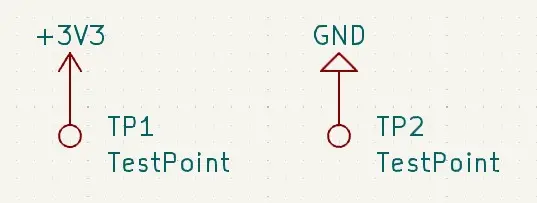
建議至少為電源「+3V3」與「GND」加上測試焊盤,未來焊接前的短路檢查會比較方便。使用元件符號「TestPoint」,並將其接到要加上測試焊盤的接線上。
如果你要加入 LED 的話,LED 預設的 Reference 是「D」,為了後續自動擺放方便,我喜歡將其改成「LD」(例如「LD1」),將 LED 和鍵矩陣電路的二極體作區隔。
### 完成
當所有部分的元件符號及接線都完成後,編輯並再次檢查各個元件的 [Footprint](/posts/diyqmkkeyboard-pcb-layout-sch#更新元件代號),然後[更新一下代號](/posts/diyqmkkeyboard-pcb-layout-sch#更新元件代號),Schematic 就算完成了。
接下來請繼續查看[下一篇](/posts/diyqmkkeyboard-pcb-layout-layers)以完成 PCB Layou 的部分。
> 如果你想參考完整的檔案的話,可以到 GitHub 上找一些別人的 repo,例如我的 [Calcite52](https://github.com/ziteh/calcite)。
> 你或許可以用 [KiCanvas](https://kicanvas.org/) 來線上查看 KiCad 的 Schematic 檔案,例如[這樣](https://kicanvas.org/?github=https%3A%2F%2Fgithub.com%2Fziteh%2Fcalcite%2Ftree%2Fmain%2FCalcite52)。我的另一篇文章有介紹:[KiCanvas——線上預覽KiCAD電路圖](/posts/kicanvas-intro)
## Git
如果你想為 KiCad 用 Git 的話,可以參考以下的 `.gitignore`。
```gitignore
## KiCad EDA .gitignore ##
# Temporary files
*.000
*.bak
*.bck
*.kicad_pcb-bak
*.sch-bak
*.kicad_sch-bak
*~
_autosave-*
\#auto_saved_files\#
*.tmp
*-save.pro
*-save.kicad_pcb
fp-info-cache
# Netlist files (exported from Eeschema)
*.net
# Autorouter files (exported from Pcbnew)
*.dsn
*.ses
# Exported BOM files
*.xml
*.csv
# Exported Gerber
[Gg]erber/
*.g[tb][lops]
*.gbr
*.gm1
*.drl
# Backup
*-backups/
# Exported JLCPCB tools plugin
jlcpcb/
# zykrah/kicad-kle-placer plugin
keyautoplace.log
```
## 相關網頁
- [本 QMK 教學系列文列表](/posts/diyqmkkeyboard-0#教學文列表)
- [Keyboard PCB Builder](https://kb.xyz.is/)
- [KiCad 官方文件](https://docs.kicad.org/7.0/zh/getting_started_in_kicad/getting_started_in_kicad.html)
- [KiCAD – Create a new Symbol](https://www.studiopieters.nl/kicad-create-a-new-symbol/)
- QMK相關
- [QMK 官方網站](https://qmk.fm/)
- [QMK 官方文件](https://docs.qmk.fm/#/)
- [QMK 的 GitHub](https://github.com/qmk/qmk_firmware)