---
title: '[自製QMK鍵盤-番外] 0.18.3版QMK韌體教學'
description: '⚠ 由於最新的 0.21.3 版本的 QMK 在使用上的差異滿大的,這篇是針對舊版 0.18.3 的 QMK 教學,僅作為參考保留。 新版的 QMK 教學 。'
canonical: 'https://blog.ziteh.dev/posts/diyqmkkeyboard-firmware-0-18'
created: 2023-04-21T14:48:00.000Z
tags: ['教學', 'DIY', '3C', 'QMK']
categories: ['自製QMK鍵盤']
author: 'ZiTe'
rights: 'CC BY-NC-SA'
---
⚠ 由於最新的 [`0.21.3`](https://github.com/qmk/qmk_firmware/releases/tag/0.21.3) 版本的 QMK 在使用上的差異滿大的,這篇是針對舊版 [`0.18.3`](https://github.com/qmk/qmk_firmware/releases/tag/0.18.3) 的 QMK 教學,僅作為參考保留。
[新版的 QMK 教學](/posts/diyqmkkeyboard-firmware-0-21-3)。
如果你因為某些原因需要使用舊版 QMK 的話,可以使用下面的方法來切換 QMK 版本(需要先安裝好 QMK MSYS 環境)。
1. 打開 QMK MSYS
2. 執行 `qmk cd`
3. 執行 `git fetch --all --tags --prune`
4. 執行 `git checkout tags/0.18.3`
---
在[上一篇文章](/posts/diyqmkkeyboard-kle)中已經完成鍵盤的 Layout,這篇文章將會接續[製作步驟](/posts/diyqmkkeyboard-0#製作步驟)的第 3 步——生成並編輯 QMK 韌體。
## 自動產生韌體
首先使用 [Keyboard Firmware Builder](https://kbfirmware.com/) 來自動生成基本的 QMK 韌體,這樣就不用全部從頭開始,工具會生成基本的韌體程式。
> [Keyboard Firmware Builder](https://github.com/ruiqimao/qmkbuilder) 已經有好一段時間沒更新了,它產生的韌體在較新的 QMK 版本下會有多處出錯(`0.18.3`),並且隨著 QMK 來到 `0.21.3`,此工具所產生的大多數檔案已經不適用了。
### 讀入鍵盤
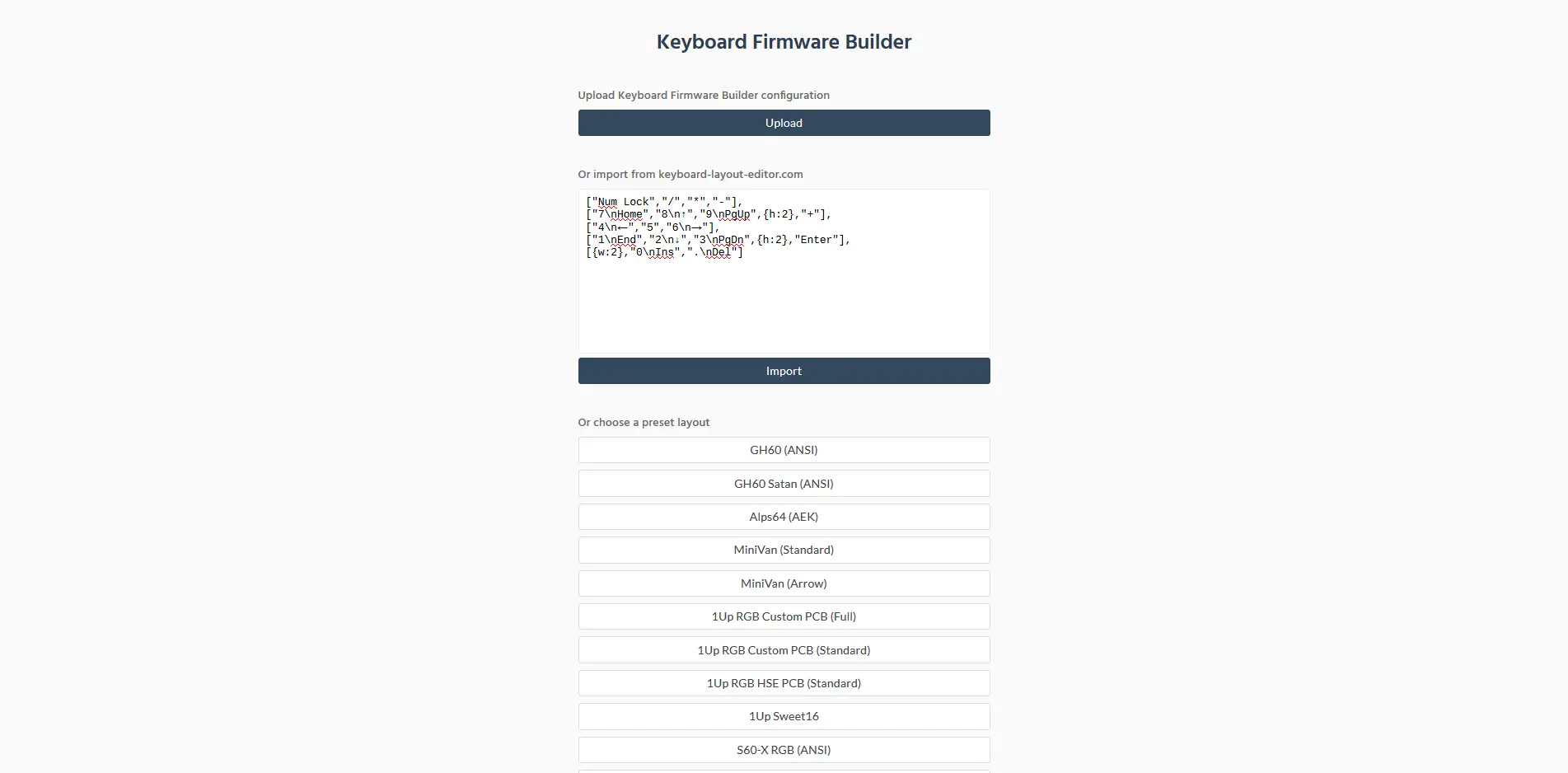
到 Keyboard Layout Editor 並載入你編輯好的鍵盤,複製其 [raw data](/posts/diyqmkkeyboard-kle#輸出) 並貼到 Keyboard Firmware Builder 中間的文字框,按下深藍色的「Import」按鈕。
### 接線(Wiring)
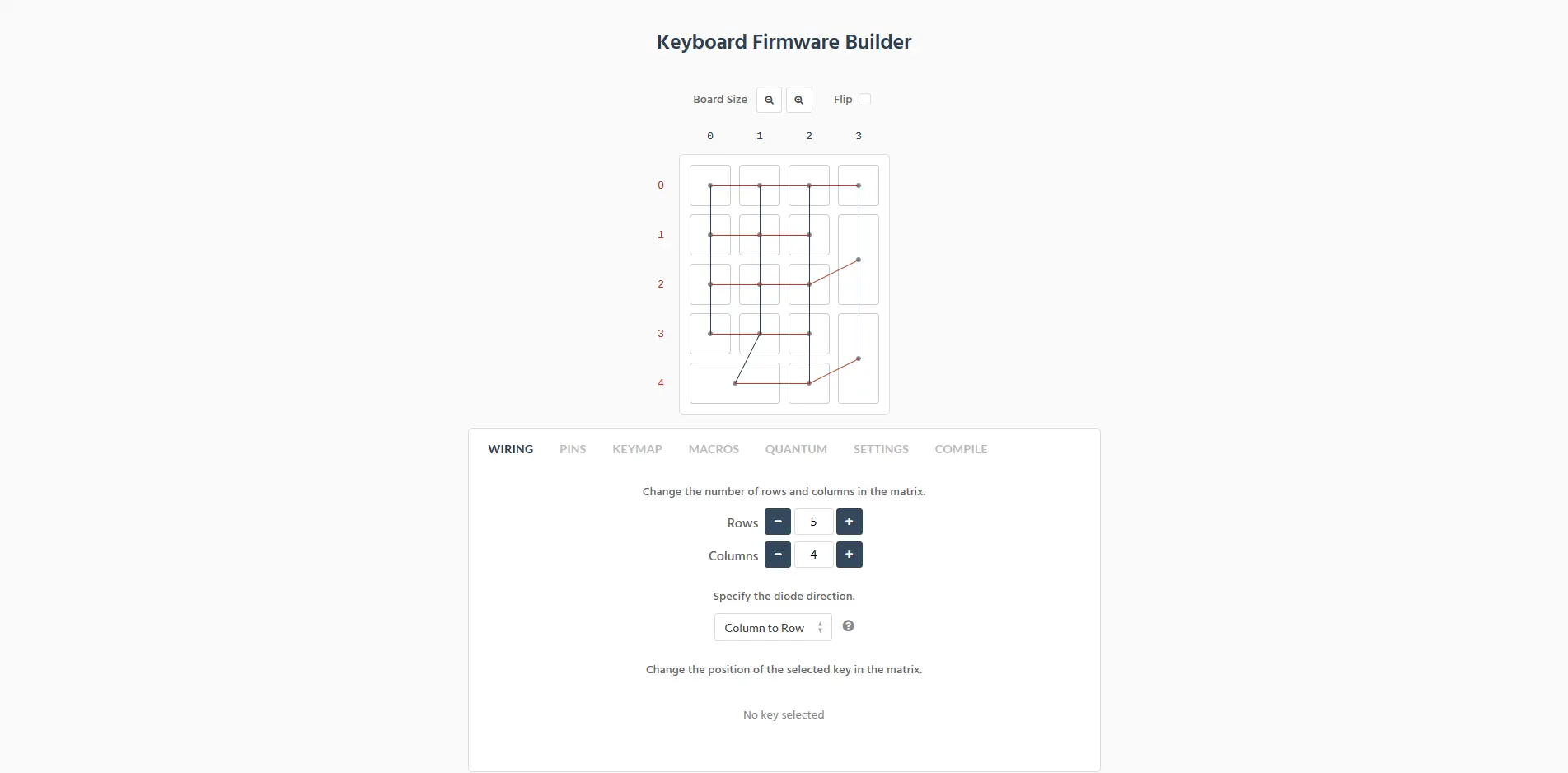
在標籤頁「Wiring」裡,你看到的是鍵盤的接線圖。
一般來說,鍵盤的按鍵數都大於微控制器的 GPIO 接腳數,所以會使用鍵盤矩陣掃描(Keyboard Matrix Scanning)技術。如果不是很懂鍵盤矩陣掃描的話,最好先找一些資料瞭解一下,這裡就不贅述。
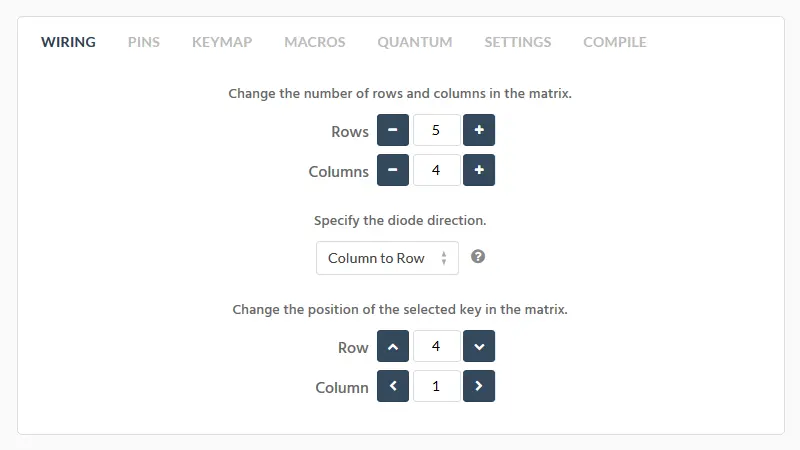
在這裡設定鍵盤的接線(或者說鍵盤掃描矩陣)。點選其中一個按鍵可以設定它的鍵盤掃描矩陣的行列,還有設定二極體的方向(一般都是 Column to Row)。
### 腳位(Pins)
在標籤頁「Pins」裡可以設定使用的微控制器型號及其腳位。
首先選擇你使用的微控制器,例如用 Pro Micro 那就是「ATmega32U4」。如果這裡沒有列出你所用的微控制器器的話,那就可以先選「ATmega32U4」,等之後再手動修改。
如果你沒有使用微控制器的經驗,或是不知道要選哪個腳位才行,只要你的鍵盤沒有要加什麼特別的功能(如螢幕、搖桿、可條亮度的LED 或分離式鍵盤)的話,使用任何腳位都可以。如果你的鍵盤有這些需要特殊硬體功能(UART、SPI、I²C、PWM)的話,記得保留,不要被矩陣掃描佔用了。
當然,如果是使用現成的開發板(像是 Pro Micro)的話,記得要選有引出的接腳(開發板可能不會把微控制器的所有接腳都拉出)。
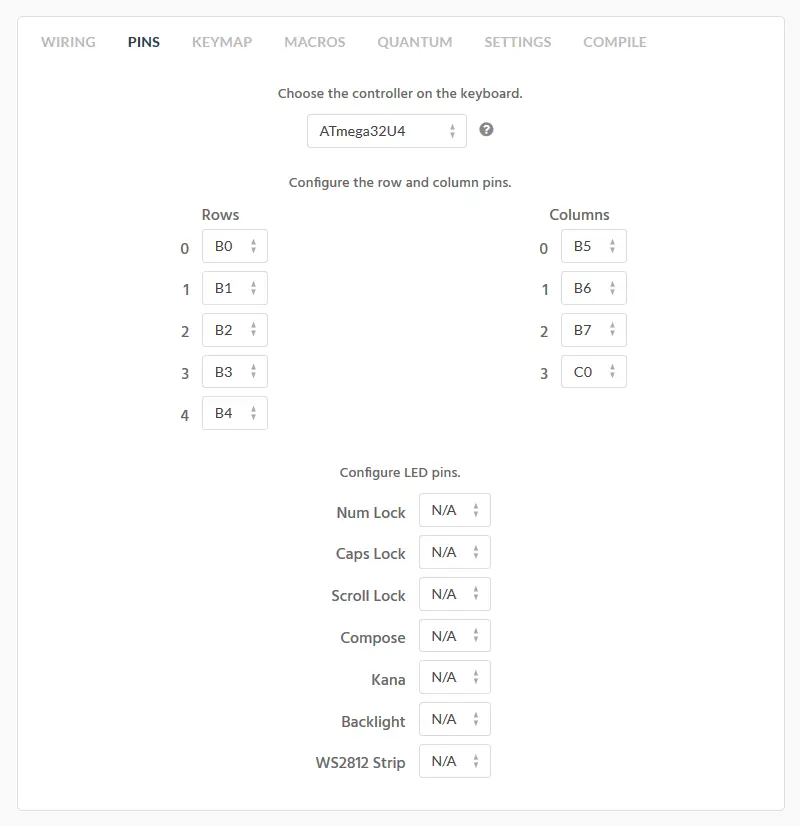
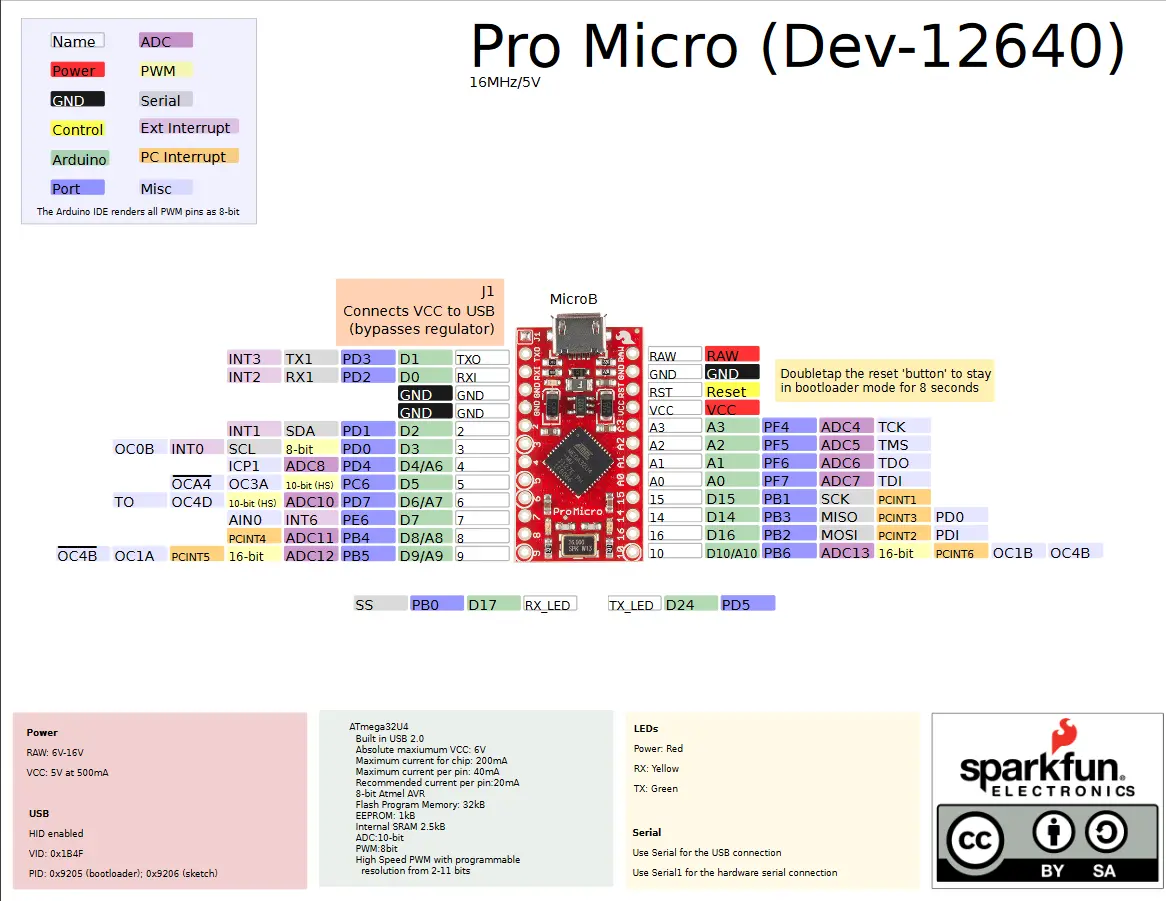
要注意的是,這裡顯示的接腳名稱是該微控制器原始的接腳名稱,可能會和開發板上的腳位號碼不同。
例如 Pro Micro 開發板上的 `D16` 其實是 ATmega32U4 的 `PB2`,而在「Pings」標籤頁顯示的是 `B2` 代表的是 `PB2`,設定前記得看好腳位對照圖。
以下圖為例,「Pins」頁面中的 `D0` 其實是指 `PD0`(藍紫色),它也被稱為 `D3`(綠色)。要注意你現在看到的腳位名稱到底是微控制器(藍紫色)的還是開發板(綠色)的,「Pins」頁面顯示的是微控制器的腳位名。
> PB2、PD7...的 P 是指 Port,通常以 8 或 16 腳為一個 Port。
> P 後面的英文字為 Port 名,通常由 A 開始。再來的數字是腳位編號,通常由 0 開始。
> 所以 PB2 就代表 Port-B 的 2 號腳,也就是 Port-B 的第 3 支接腳,因為 Port-B 的第一支腳是 PB0。
### 鍵映射(Keymap)
再來就是「Keymap」標籤頁,按鍵的功能(鍵映射)會在這裡進行設定。
點選一個按鍵後,可以在下方選擇該按鍵的功能(如A、Ctrl、Enter...等)。
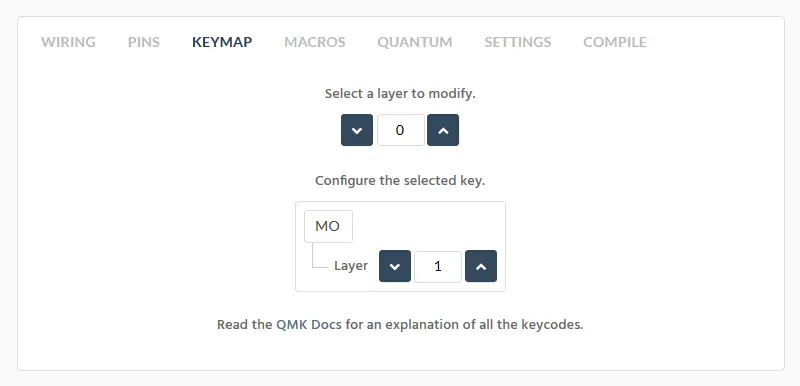
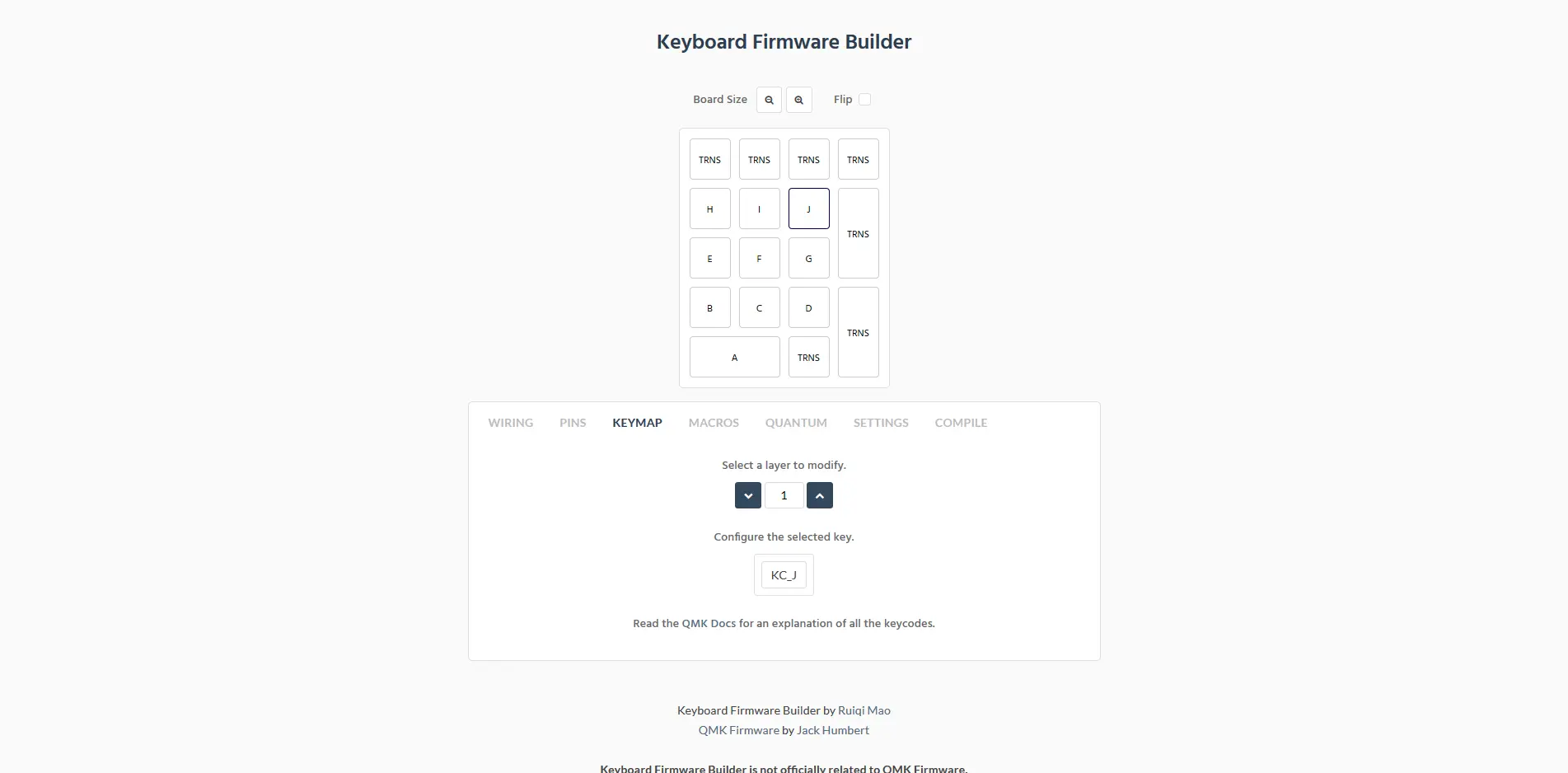
而 QMK 也可以設定「層(Layer)」在設定按鍵的上方有個數字就是顯示目前在設定的層,透過按上下來設定不同層的按鍵。
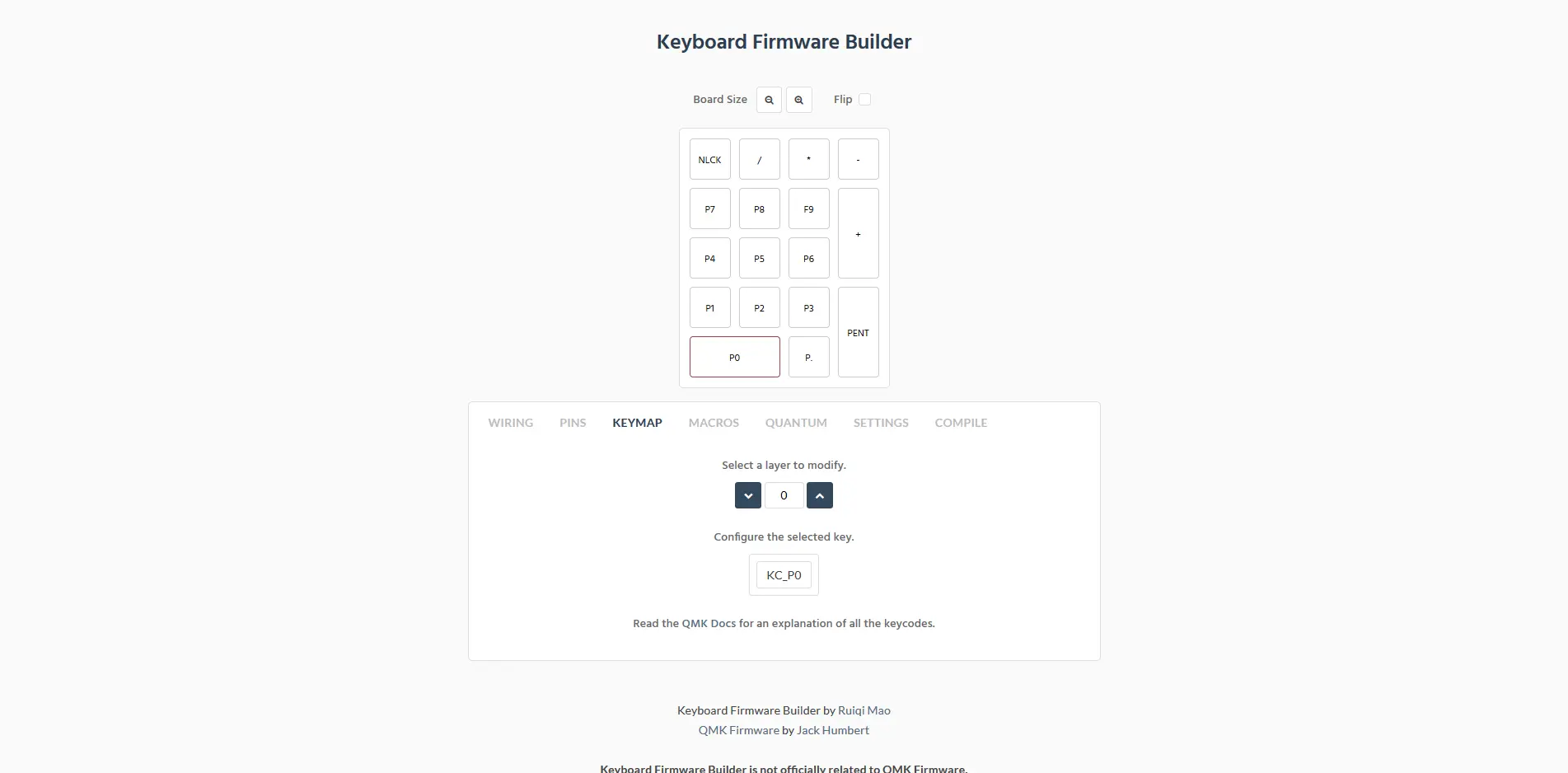
如果你在 Keyboard Layout Editor 有設定好各個按鍵的名稱的話,它會自動讀入按鍵的功能,如果沒有的話就需要在此手動編輯。
QMK 可以設定的按鍵請看說明文件:[Keycodes Overview](https://docs.qmk.fm/#/keycodes?id=keycodes-overview)。但你可能會發現這裡可以設定的按鍵並不完全,很多在「Keycodes Overview」裡面有的按鍵這裡都沒有。如果有你想要的按鍵,但沒有出現在選單中的話,可以先隨便選其它的按鍵,等之後再手動修改。
如果要使用層的功能的話,可以參考說明文件:[Keycodes Overview-Layer Switching](https://docs.qmk.fm/#/keycodes?id=layer-switching)
> 歸功於 [Vial](https://get.vial.today/),QMK 鍵盤可以很方便地隨時編輯 Keymap,甚至連下載軟體都不用,所以在「Keymap」頁面你可以不用真的把它編輯成最終的樣子,可以先用個大概,等之後再用 Vial 修改。
> 但不建議完全空白,至少預設的第 0 層的每個鍵都要分配按鍵,方便未來測試。
### 巨集鍵(Macros)
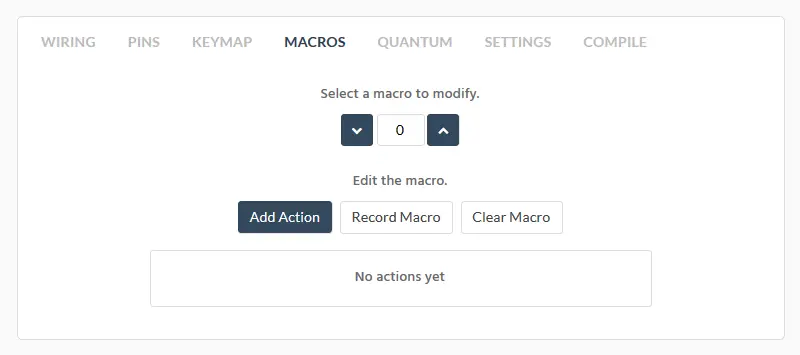
在「Macros」標籤頁裡,你可以設定巨集鍵功能。巨集鍵也可以等之後再用 Vial 設計。
### Quantum
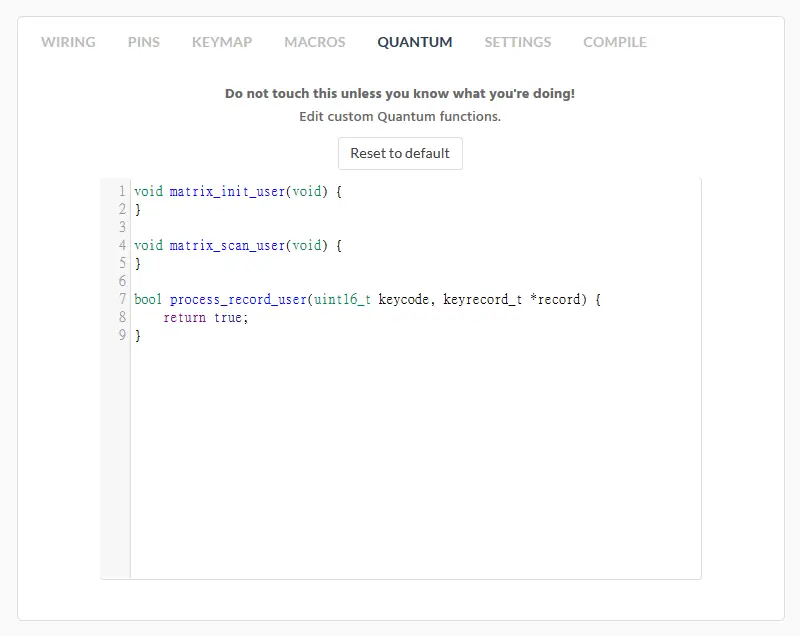
在「Quantum」標籤頁裡,可以設定更詳細且複雜的功能。如果你不知道這是什麼的話,請不要編輯它,保持預設即可。
### 設定(Settings)
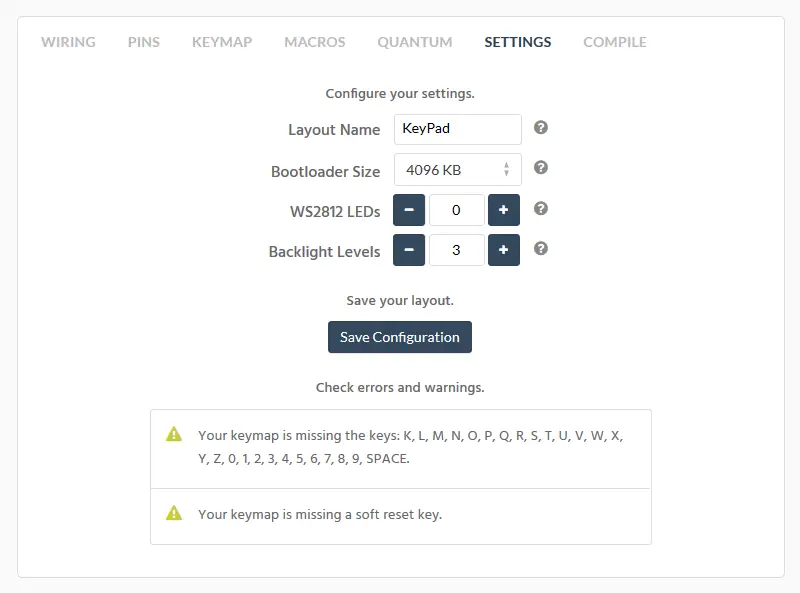
在標籤頁「Settings」裡可以編輯一些其它的設定。包含名稱、Bootloader 大小、WS2812 LED 燈數量、背光等級。
「Save Configuration」按鈕可以下載一個 JSON 檔,裡面儲存了目前為止的各種設定。在[一開始的頁面](#讀入鍵盤)裡,上方有個「Upload」按鈕,將此 JSON 檔傳上後就可以繼續編輯或修改該鍵盤。**建議一定要儲存此 JSON 檔**,且重新命名以避免與 Keyboard Layout Editor 的 JSON 搞混。
### 編譯(Compile)
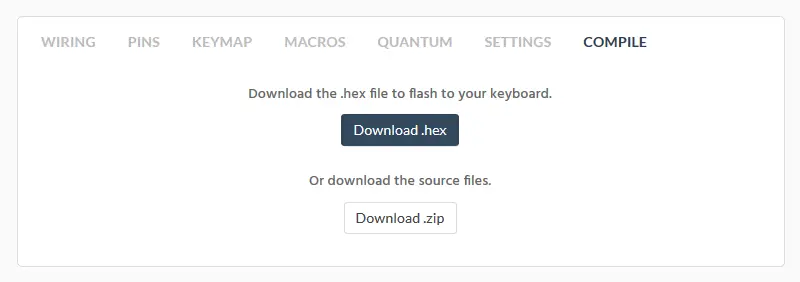
最後一個標籤頁「Compile」可以透過「Download .hex」按鈕,讓它幫我們完成編譯的工作,並直接進行燒錄的步驟。
但如果你和我一樣是使用 Pro Micro 開發板的話,直接使用它編譯好的檔案可能會有問題,或是你想要修改更豐富的按鍵和其它功能的話,請按下「Download .zip」按鈕,來儲存 QMK 韌體的原始檔,準備對其手動修改與編譯。
## 手動編輯韌體
接下來的步驟會需要編寫程式碼,請確保你的電腦裝有一個好用的文字編輯軟體(記事本?不太建議)。我自己是使用 [Visual Studio Code](https://code.visualstudio.com/),或是你可以參考 [QMK 的建議](https://docs.qmk.fm/#/newbs_learn_more_resources?id=text-editor-resources)。
將 Keyboard Firmware Builder 「Compile」標籤頁下載的 `.zip` 檔解壓縮。
### 修改 rules.mk
在解壓縮資料夾 `\qmk_firmware\keyboards\kb\` 底下,找到檔案 `rules.mk`,使用你的文字編輯軟體打開它。
> 此 `kb\` 資料夾就是這把鍵盤的根目錄,資料夾名稱就是此鍵盤在編譯時的名稱。如果想修改名稱的話,資料夾內的 `kb.h` 和 `kb.c` 及 `keymaps\default\keymap.c` 的 `#include "kb.h"` 的名稱都要統一改掉。詳細的 QMK 鍵盤資料夾結構請參考 [Keyboard Guidelines - Keyboard Folder Structure](https://docs.qmk.fm/#/hardware_keyboard_guidelines?id=keyboard-folder-structure)。
我的**原始** `rules.mk` 長這樣(省略部分註解):
```makefile
# MCU name
MCU = atmega32u4
# Processor frequency.
F_CPU = 16000000
# LUFA specific
# Target architecture (see library "Board Types" documentation).
ARCH = AVR8
# Input clock frequency.
F_USB = $(F_CPU)
# Interrupt driven control endpoint task(+60)
OPT_DEFS += -DINTERRUPT_CONTROL_ENDPOINT
# Boot Section Size in *bytes*
OPT_DEFS += -DBOOTLOADER_SIZE=4096
# Build Options
BOOTMAGIC_ENABLE ?= yes # Virtual DIP switch configuration(+1000)
MOUSEKEY_ENABLE ?= yes # Mouse keys(+4700)
EXTRAKEY_ENABLE ?= yes # Audio control and System control(+450)
CONSOLE_ENABLE ?= no # Console for debug(+400)
COMMAND_ENABLE ?= no # Commands for debug and configuration
SLEEP_LED_ENABLE ?= no # Breathing sleep LED during USB suspend
NKRO_ENABLE ?= yes # USB Nkey Rollover
BACKLIGHT_ENABLE ?= no # Enable keyboard backlight functionality
AUDIO_ENABLE ?= no
RGBLIGHT_ENABLE ?= no
```
#### 微控制器型號
首先確認 `MCU = atmega32u4` 這行。請將等號右側改成你實際使用的微控制器晶片型號。例如用 Pro Micro 的話是 ATmega32U4,所以就是 `MCU = atmega32u4`;如果用的是 Raspberry Pi RP2040 的話就是 `MCU = RP2040`。
QMK 支援的晶片型號可以參考 [Compatible Microcontrollers](https://docs.qmk.fm/#/compatible_microcontrollers)。
#### 微控制器頻率
再來是 `F_CPU = 16000000` 這行。請確認你的晶片的運作頻率是多少,像是 Pro Micro 的話主要有 16MHz 和 8MHz 兩種型號,要分清楚。
如果你用的 Pro Micro 是 8MHz 的,要將原本代表 16MHz 的 `F_CPU = 16000000` 改成 8MHz:`F_CPU = 8000000`。
如果你是用 RP2040 的話,可以把 `F_CPU = ?`、`ARCH = AVR8`、`F_USB = $(F_CPU)`、`OPT_DEFS += -DINTERRUPT_CONTROL_ENDPOINT` 及 `OPT_DEFS += -DBOOTLOADER_SIZE=4096` 這幾行刪除。
#### 選擇 Bootloader
然後要選擇 Bootloader 種類,這個部分原本的 `rules.mk` 裡面沒有,要自己加入。你可以把它加在`F_CPU = ?` 的下面(位置其實沒什麼差別)。要加入的內容為:
```makefile
# Bootloader selection
# Pro Micro caterina
# RP2040 rp2040
# Teensy halfkay
# Atmel DFU atmel-dfu
# QMK DFU qmk-dfu
# LUFA DFU lufa-dfu
# ATmega328P usbasploader
BOOTLOADER = ?
```
| 微控制器/開發板 | Bootloader |
| :-------------: | :------------- |
| Pro Micro | `caterina` |
| RP2040 | `rp2040` |
| Teensy | `halfkay` |
| Atmel DFU | `atmel-dfu` |
| LUFA DFU | `lufa-dfu` |
| QMK DFU | `qmk-dfu` |
| ATmega328P | `usbasploader` |
至於 `BOOTLOADER = ?` 這行,請依照你的晶片去做選擇。例如是用 Teensy 開發板的話,就是打 `BOOTLOADER = halfkay`;Pro Micro 是 `BOOTLOADER = caterina`;RP2040 是 `BOOTLOADER = rp2040`。
QMK 支援的微控制器和 Bootloader 很多,如果是上面沒有寫到的話,請自行參考 QMK 文件。更詳細的說明可以看 [Flashing Instructions and Bootloader Information](https://docs.qmk.fm/#/flashing?id=flashing-instructions-and-bootloader-information) 。
> 我以前在這一步卡了好久,上網找問題找了好久才發現這個地方要注意。
#### 其它功能
`rules.mk` 底下還有一段 Build Options:
```makefile
# Build Options
# comment out to disable the options.
#
BOOTMAGIC_ENABLE ?= yes # Virtual DIP switch configuration(+1000)
MOUSEKEY_ENABLE ?= yes # Mouse keys(+4700)
EXTRAKEY_ENABLE ?= yes # Audio control and System control(+450)
CONSOLE_ENABLE ?= no # Console for debug(+400)
COMMAND_ENABLE ?= no # Commands for debug and configuration
SLEEP_LED_ENABLE ?= no # Breathing sleep LED during USB suspend
NKRO_ENABLE ?= yes # USB Nkey Rollover
BACKLIGHT_ENABLE ?= no # Enable keyboard backlight functionality
AUDIO_ENABLE ?= no
RGBLIGHT_ENABLE ?= no
```
這邊可以啓用/禁用一些特定的功能,可以參考 [Feature Options](https://docs.qmk.fm/#/config_options?id=feature-options) 來瞭解各個功能。
另外,如果你使用的是 ATmega32U4 的話,為了儘可能地降低最終韌體的大小,可以加入 `LTO_ENABLE = yes`,詳細可以參考 [Squeezing Space from AVR](https://docs.qmk.fm/#/squeezing_avr?id=rulesmk-settings)。
#### 修改完成
`rules.mk` 的部分大概就是這些,裡面還有更多的設定可以調整,這裡就不細講了。
**修改完**的 `rules.mk` 長這樣(省略部分註解):
```makefile
# 【Pro Micro (ATmega32U4) 範例 rules.mk】
# MCU name
MCU = atmega32u4
# Processor frequency.
F_CPU = 8000000
# Bootloader selection
BOOTLOADER = caterina
# LUFA specific
# Target architecture (see library "Board Types" documentation).
ARCH = AVR8
# Input clock frequency.
F_USB = $(F_CPU)
# Interrupt driven control endpoint task(+60)
OPT_DEFS += -DINTERRUPT_CONTROL_ENDPOINT
# Boot Section Size in *bytes*
OPT_DEFS += -DBOOTLOADER_SIZE=4096
# Build Options
BOOTMAGIC_ENABLE ?= yes # Virtual DIP switch configuration(+1000)
MOUSEKEY_ENABLE ?= yes # Mouse keys(+4700)
EXTRAKEY_ENABLE ?= yes # Audio control and System control(+450)
CONSOLE_ENABLE ?= no # Console for debug(+400)
COMMAND_ENABLE ?= no # Commands for debug and configuration
SLEEP_LED_ENABLE ?= no # Breathing sleep LED during USB suspend
NKRO_ENABLE ?= yes # USB Nkey Rollover
BACKLIGHT_ENABLE ?= no # Enable keyboard backlight functionality
AUDIO_ENABLE ?= no
RGBLIGHT_ENABLE ?= no
#LTO_ENABLE = yes # Link time optimization, enable to reduce the compiled size of firmware.
```
```makefile
# 【RP2040 範例 rules.mk】
# MCU name
MCU = RP2040
# Bootloader selection
BOOTLOADER = rp2040
# Build Options
BOOTMAGIC_ENABLE ?= yes # Virtual DIP switch configuration(+1000)
MOUSEKEY_ENABLE ?= yes # Mouse keys(+4700)
EXTRAKEY_ENABLE ?= yes # Audio control and System control(+450)
CONSOLE_ENABLE ?= no # Console for debug(+400)
COMMAND_ENABLE ?= no # Commands for debug and configuration
SLEEP_LED_ENABLE ?= no # Breathing sleep LED during USB suspend
NKRO_ENABLE ?= yes # USB Nkey Rollover
BACKLIGHT_ENABLE ?= no # Enable keyboard backlight functionality
AUDIO_ENABLE ?= no
RGBLIGHT_ENABLE ?= no
```
### 修改 config.h
在鍵盤路徑下有個 `config.h` 檔案,裡面可以修改腳位、USB 資訊等。使用文字編輯軟體打開它。
#### 修改 USB 資訊
在 `config.h` 裡有以下這幾行:
```c
/* USB Device descriptor parameter */
#define VENDOR_ID 0xFEED
#define PRODUCT_ID 0x6060
#define DEVICE_VER 0x0001
#define MANUFACTURER qmkbuilder
#define PRODUCT keyboard
```
- `vendor_id`:USB VID。可以保持不變
- `product_id`:USB PID。可以保持不變
- `DEVEICE_VER`:裝置版本。可以保持不變
- `MANUFACTURER`:製造商/開發者
- `PRODUCT`:鍵盤的名稱
***請注意***,原本有一行 `#define DESCRIPTION`,但新版的 QMK 已經不使用,請將此行刪除。
例如我可以改成:
```c
#define VENDOR_ID 0x5A69 /* ASCII "Zi" */
#define PRODUCT_ID 0xE000
#define DEVICE_VER 0x0001
#define MANUFACTURER ZiTe
#define PRODUCT KeyPad
```
> USB VID 與 PID 是 USB 設備的識別號,正常來說是要向 USB 協會申請/購買,但是我們只是要自己做鍵盤的話通常都自行設定就好。要注意的是,如果一臺電腦同時接了多個相同 VID 和 PID 的裝置,那這些裝置可能無法運作。
#### 修改腳位
在 `config.h` 裡有以下這幾行,用來修改鍵盤矩陣掃描所用的微控制器腳位。請注意,這裡的腳位名稱是微控制本身的腳位,不是開發板上的,可以回顧一下[腳位(Pins)](#腳位pins)內的說明。
```c
/* key matrix pins */
#define MATRIX_ROW_PINS { B0, B1, B2, B3, B4 }
#define MATRIX_COL_PINS { B5, B6, B7, C0 }
```
如果你用的是 RP2040 的話,腳位名稱使用的是 `GPx`,可以參考 [RP2040 Pin nomenclature](https://docs.qmk.fm/#/platformdev_rp2040?id=pin-nomenclature)。例如:
```c
#define MATRIX_ROW_PINS { GP0, GP1, GP2, GP3, GP4 }
#define MATRIX_COL_PINS { GP10, GP11, GP12, GP13 }
```
***請注意***,原本還有 `#define UNUSED_PINS`,但是新版的 QMK 已經不使用,請將該行刪除。詳見 [QMK Breaking Changes - 2022 August 27 Changelog](https://www.reddit.com/r/olkb/comments/wznmtn/qmk_breaking_changes_2022_august_27_changelog/) 及 [Pull Request #17931 · qmk/qmk\_firmware](https://github.com/qmk/qmk_firmware/pull/17931)。
#### 鍵盤矩陣大小
鍵盤矩陣的大小可以在此修改。Row 與 Colume 的數量要和設定的腳位數量一致:
```c
/* key matrix size */
#define MATRIX_ROWS 5
#define MATRIX_COLS 4
```
#### 防彈跳
***請注意***,原本的防彈跳是使用:
```c
/* Set 0 if debouncing isn't needed */
#define DEBOUNCING_DELAY 5
```
但新版的 QMK 將 `DEBOUNCING_DELAY` 改成 `DEBOUNCE`,所以要將該行修改成:
```c
/* Set 0 if debouncing isn't needed */
#define DEBOUNCE 5
```
#### 其它
***請注意***,原本的 `config.h` 內有:
```c
/* prevent stuck modifiers */
#define PREVENT_STUCK_MODIFIERS
```
但新版的 QMK 已經不使用 `PREVENT_STUCK_MODIFIERS`,請將該行刪除。詳見 [Issue #2518 · qmk/qmk\_firmware](https://github.com/qmk/qmk_firmware/issues/2518)。
另外,原本的 `config.h`(及其它 `.h` 檔案) 的 Include Guard 是使用傳統的預處理器寫法,你可以將其改成較先進的 `#pragma once`。例如:
```c
/* 舊 */
#ifndef CONFIG_H
#define CONFIG_H
...
#endif
```
改成以下
```c
/* 新 */
#pragma once
...
```
> 如果你沒有改用 `#pragma once`,且你有更改鍵盤的名稱(不是 `#define PRODUCT` 的名稱,是預設為 kb 的[資料夾與檔案名稱](#修改-rulesmk)),那原本的 `kb.h` 被修改成 `my_new_keyboard.h` 後,其內的 `KB_H` 要修改成 `MY_NEW_KEYBOARD_H`,即這裡也要改成你鍵盤的名稱且習慣全大寫。當然,如果你熟悉 C 的話可以用你喜歡的方式。
如果你使用的是 RP2040 的話,可以在 `config.h` 中加入:
```c
#define RP2040_BOOTLOADER_DOUBLE_TAP_RESET
```
這樣就可以啓用 [Double-tap Reset](https://docs.qmk.fm/#/platformdev_rp2040?id=double-tap) 功能,未來燒錄時會比較方便。
#### 修改完成
修改完成的 `config.h` 範例:
```c
#pragma once
#include "config_common.h"
/* USB Device descriptor parameter */
#define VENDOR_ID 0x5A69 /* ASCII "Zi" */
#define PRODUCT_ID 0xE000
#define DEVICE_VER 0x0001
#define MANUFACTURER ZiTe
#define PRODUCT KeyPad
/* key matrix size */
#define MATRIX_ROWS 5
#define MATRIX_COLS 4
/* key matrix pins */
#define MATRIX_ROW_PINS { B0, B1, B2, B3, B4 }
#define MATRIX_COL_PINS { B5, B6, B7, C0 }
/* COL2ROW or ROW2COL */
#define DIODE_DIRECTION COL2ROW
/* number of backlight levels */
#ifdef BACKLIGHT_PIN
#define BACKLIGHT_LEVELS 3
#endif
/* Set 0 if debouncing isn't needed */
#define DEBOUNCE 5
/* Mechanical locking support. Use KC_LCAP, KC_LNUM or KC_LSCR instead in keymap */
#define LOCKING_SUPPORT_ENABLE
/* Locking resynchronize hack */
#define LOCKING_RESYNC_ENABLE
/* key combination for command */
#define IS_COMMAND() ( \
keyboard_report->mods == (MOD_BIT(KC_LSHIFT) | MOD_BIT(KC_RSHIFT)) \
)
#ifdef RGB_DI_PIN
#define RGBLIGHT_ANIMATIONS
#define RGBLED_NUM 0
#define RGBLIGHT_HUE_STEP 8
#define RGBLIGHT_SAT_STEP 8
#define RGBLIGHT_VAL_STEP 8
#endif
```
### 修改 keymap.c
在`\kb\keymaps\default\` 底下,有個 `keymap.c` 檔案,這是用來指定鍵映射的,使用文字編輯軟體打開它。
#### 刪除 even
首先找到 `const macro_t *action_get_macro(keyrecord_t *record, uint8_t id, uint8_t opt)` 這一段,將其用 `//` 註解掉(或直接刪除),也就是把該區塊變成:
```c
// const macro_t *action_get_macro(keyrecord_t *record, uint8_t id, uint8_t opt) {
// keyevent_t event = record->event;
//
// switch (id) {
//
// }
// return MACRO_NONE;
// }
```
這邊預設會造成編譯錯誤 `unused variable 'event' [-Werror=unusued-variable] keyevent_t event = record->event;`,當然,如果你懂 C 的話就知道這是什麼意思,可以透過其它你自己喜歡的方式解決。可以參考 [QMK issue - error: unused variable 'event' \[-Werror=unused-variable\] : olkb](https://www.reddit.com/r/olkb/comments/72f66p/qmk_issue_error_unused_variable_event/)。
#### 改按鍵映射
在[先前的段落](#鍵映射keymap)有提到 Keyboard Firmware Builder 裡的「Keymap」標籤頁可以設定的按鍵並不完全,如果想要自行修改的話就要再此編輯。
在 `keymap.c` 裡你會看到許多像是這樣的內容:
```c
KEYMAP(
KC_NLCK, KC_SLSH, KC_ASTR, KC_MINS,
KC_P7, KC_P8, KC_F9,
KC_P4, KC_P5, KC_P6, KC_PLUS,
KC_P1, KC_P2, KC_P3,
KC_P0, MO(1), KC_PENT),
```
這些就代表了鍵盤各個鍵位的按鍵功能。像是 `KC_P7` 代表了 Numpad7(數字鍵盤的 7),而詳細的按鍵名稱請參考 QMK 的說明文件:[Keycodes Overview](https://docs.qmk.fm/#/keycodes?id=keycodes-overview)。
你所需要做的就是把該按鍵的代號(如 `KC_P7`)放在對的位置就好了。而每一塊 `KEYMAP(...)` 代表的是一層,最上面的是第 0 層,往下是第 1、2...n 層。
> 新版的 QMK 習慣使用 `LAYOUT` 為名而非 `KEYMAP`,你可以將 `keymap.c` 及 `kb.h` 內的 `KEYMAP` 都改成 `LAYOUT`。但是不修改應該還是可以完成編譯。
## 結語
到此為止,QMK 韌體原始檔的基本編輯就完成了,接下來就要準備進行編譯。
這一篇的內容可能比較難,且 QMK 也一直再更新,如果有我寫得不夠清楚或是有誤的地方,歡迎提出。
## 相關網站及參考資料
- [本 QMK 教學系列文列表](/posts/diyqmkkeyboard-0#教學文列表)
- [Keyboard Firmware Builder](https://kbfirmware.com/)
- [Qwiic Pro Micro USB-C (ATmega32U4) Hookup Guide - SparkFun Learn](https://learn.sparkfun.com/tutorials/qwiic-pro-micro-usb-c-atmega32u4-hookup-guide/all)
- [QMK Breaking Changes - 2022 August 27 Changelog : olkb](https://www.reddit.com/r/olkb/comments/wznmtn/qmk_breaking_changes_2022_august_27_changelog/)
- [Remove `UNUSED_PINS` by tzarc · Pull Request #17931 · qmk/qmk\_firmware](https://github.com/qmk/qmk_firmware/pull/17931)
- [PREVENT\_STUCK\_MODIFIERS should be the default · Issue #2518 · qmk/qmk\_firmware](https://github.com/qmk/qmk_firmware/issues/2518)
- [QMK issue - error: unused variable 'event' \[-Werror=unused-variable\] : olkb](https://www.reddit.com/r/olkb/comments/72f66p/qmk_issue_error_unused_variable_event/)
- [RESET key not working with pro micro #3091](https://github.com/qmk/qmk_firmware/issues/3091)
- [Replace Pro Micro bootloader with QMK DFU](https://www.reddit.com/r/olkb/comments/8sxgzb/replace_pro_micro_bootloader_with_qmk_dfu/)
- QMK相關
- [QMK 官方網站](https://qmk.fm/)
- [QMK 官方文件](https://docs.qmk.fm/#/)
- [QMK 的 GitHub](https://github.com/qmk/qmk_firmware)
> 本文最早發佈於 2020-06-21,於 2023 重新編排並更新內容。